# HTMLエディタ|AIが作ったHTML資料を、画面の上で直して保存 | UTNOA
UTNOA のツール|Chrome 拡張・Web 版
公開準備中
# AIが作ったHTML資料を、
画面の上で直せる。
誤字の修正、文字の大きさや色、余白、画像の差し替え。コードを知らなくても、ダブルクリックでその場で直して、そのまま保存できます。直すたびに AI へ頼み直さなくて大丈夫です。
Chrome ウェブストアで公開準備中Web 版も公開準備中
Chrome ウェブストアと Web 版の公開を準備しています。公開したら、このページのボタンからそのまま使い始められます。
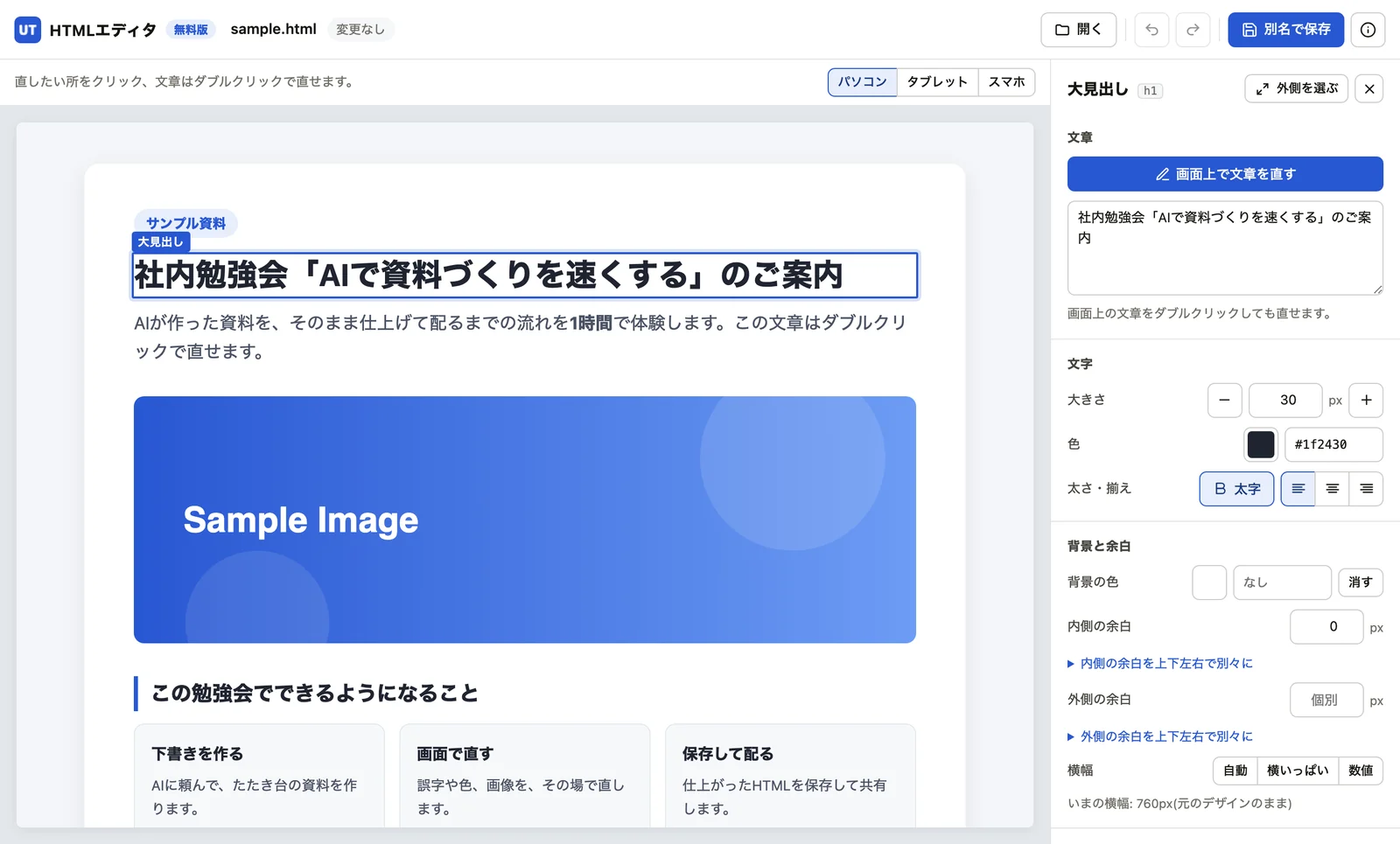✓実際の画面。サンプル資料の見出しを選び、右のパネルで文字や余白を変えています。
## 直したいのは、ほんの少し。
それでも、頼み直していませんか。
- 一文字の誤字を直すために、AI に説明し直して、全体を作り直してもらっている。
- 見出しの大きさや色を少しだけ変えたいのに、コードのどこを触ればよいか分からない。
- 画像を差し替えたいだけなのに、ファイルの中身を開くのがこわい。
## 画面の上で、そのまま直す。
01 文章を直す
### ダブルクリックで、その場で直す。
画面の上でクリックして選び、ダブルクリックで文章を直せます。日本語の変換入力や改行にも対応しています。
✓文章をダブルクリックすると、その場で入力できます。Enter で改行、Esc で確定します。実際の画面から、選んだところと右のパネルを切り出しています。
02 見た目を整える
### 見た目は、右のパネルで整える。
文字の大きさ・色・太字・揃え、背景の色、余白、横幅を変えられます。画像も差し替えられ、大きな写真は自動で縮小して埋め込みます。
✓見出しを選ぶと、右のパネルで文字の大きさ・色・余白・横幅を変えられます。実際の画面から、選んだところと右のパネルを切り出しています。
03 まとまりの操作
### まとまりごと、並べ替える。
段落やカード、セクションを複製・削除・上下の入れ替えできます。「外側を選ぶ」で、選ぶ範囲を段落からセクションまで広げられます。
✓カードをまとまりごと選び、複製・削除・上下の入れ替えができます。実際の画面から、選んだところと右のパネルを切り出しています。
04 送信しない
### ファイルは、どこにも送らない。
開いた HTML はパソコンの中だけで処理します。UTNOA を含め、どこにも送信しません。
あなたのパソコンの中
HTML ファイルAIが作った資料
開く・保存
HTMLエディタブラウザの中で表示・編集
送信しない
UTNOA・外部のサーバーファイルの中身は届かない✓開いたファイルは、パソコンの中だけで処理します。
## 元に戻せて、
元の形のまま保存できる。
### 元に戻せるから、安心して試せる。
最大100回まで元に戻せます。保存していない変更があるときは、閉じる前に確認します。
### 元の資料の形のまま、保存する。
標準は「別名で保存」です。対応するブラウザでは、元のファイルへの上書きもできます。タイトルやスタイル、スクリプトなど、元の構造を保ちます。
## 2つの使い方
| 項目 | Web 版 | Chrome 拡張版
| 始め方 | ページを開いて、手元の HTML を選ぶ | Chrome で開いている HTML のタブで、右側のパネルから編集を始める
| 別のファイルの画像・CSS | 資料のフォルダを選ぶと表示できる | そのまま表示される
| UTNOA の案内 | 画面の端と、ファイルを開いたときに表示(保存したファイルには入りません) | 表示しない
| 料金 | 無料 | 1か月の無料体験つき。料金は公開時にお知らせします
| 登録 | 不要 | 体験と購入の確認に、メールアドレスの確認だけ
## Chrome 拡張版の使い始め方
-
### Chrome に追加
Chrome ウェブストアの掲載ページで「Chrome に追加」を押します。
-
### ファイルへのアクセスを許可
拡張機能の詳細で「ファイルの URL へのアクセスを許可する」をオンにします。
-
### HTML を Chrome で開く
直したい HTML ファイルを Chrome で開き、ツールバーの拡張機能のアイコンを押します。
-
### このページを編集する
右側のパネルで「このページを編集する」を押すと、画面の上で直せます。
## できないこと
- React などのプログラムで作られた画面を、元のプログラムに戻すこと
- グラフ・動画・埋め込みの中身を直すこと、自由な位置へのドラッグでの配置
- 保存したファイルを、元とまったく同じ文字の並びにすること(引用符や空白の一部は、ブラウザの標準の形に整います)
- HTML を無害にすること。保存したファイルには元のスクリプトが残り、ブラウザで開くと動きます
## よくあるご質問
無料で使えますか?
Web 版は無料です。Chrome 拡張版は1か月の無料体験つきで、その後の料金は公開時にお知らせします。無料体験が終わっても、自動で有料になることはありません。
開いたファイルは、どこかに送られますか?
いいえ。開いた HTML はパソコンの中だけで処理し、UTNOA を含め、どこにも送信しません。
どのブラウザで使えますか?
Chrome 拡張版は Google Chrome で使えます。Web 版は Chrome などで使え、上書き保存に対応していないブラウザでは、保存はダウンロードになります。
AI に作ってもらった HTML なら、どれでも直せますか?
多くの資料は直せます。ただし、プログラムを動かさないと中身ができないページや、外部のプログラムで見た目を作る資料は、Web 版では元どおりに表示されない場合があります。拡張版なら、実際のページのまま直せます。
保存したファイルは、元のファイルと同じ形ですか?
タイトル、スタイル、スクリプト、リンク先など、元の構造を保って保存します。引用符や空白の一部は、ブラウザの標準の形に整います。
## 直すたびに、AI へ頼み直さなくていい。
AIが作った資料の最後の手直しは、画面の上で。
公開の準備を進めています。