 一人ひとりに、
提案書を2人で作ることになった。Google Chat のスペースでタスクを作り、担当を選ぼうとすると、選べるのは1人だけ。もう1人のことは、タスク名に「(佐藤・鈴木)」と書いておくしかない。もう1人の Google ToDo には入らないので、その人は自分の担当として気づきにくくなります。
この記事では、Google ToDo で担当を1人しか選べないときの、よくある回避の方法と、担当者を複数にする方法を説明します。
Google ToDo で担当を決められる場所
Google ToDo リストで人にタスクを割り当てられるのは、Google Chat のスペースで作るタスクと、Google ドキュメントのコメントから作るタスクです。どちらも、1つのタスクに担当は1人です。割り当てられたタスクは、担当者の Google ToDo に入ります。
よくある回避の方法
同じタスクを人数分作る
「提案書を作る(佐藤)」「提案書を作る(鈴木)」と2つ作る方法です。それぞれの ToDo に入りますが、どちらかが終わったときに、仕事全体が終わったのかが分かりにくくなります。
タスクを分ける
「構成を作る」「本文を書く」のように、担当ごとにタスクを分ける方法です。分けられる仕事なら有効ですが、2人で一緒に進める仕事には向きません。
タスク名に名前を書く
もう1人の名前をタスク名や説明に書く方法です。手軽ですが、その人の ToDo には入らないので、担当として気づかれにくくなります。
もう1つの不便: 進み具合を残せない
Google ToDo のタスクは「完了」か「未完了」のどちらかです。半分まで進んだ、確認を待っている、といった途中の状態や、進み具合の割合は残せません。2人で進める仕事では、「どこまで進んだか」を聞かないと分からなくなります。
Workspace Board なら、担当者は何人でも、進み具合は%で
Workspace Board は、Google Workspace のアカウントで使うチームのタスク管理サービスです。タスクを開くと、担当者・期限・進捗率・サブタスク・チェックリスト・確認する人までを、1つの画面で決められます。
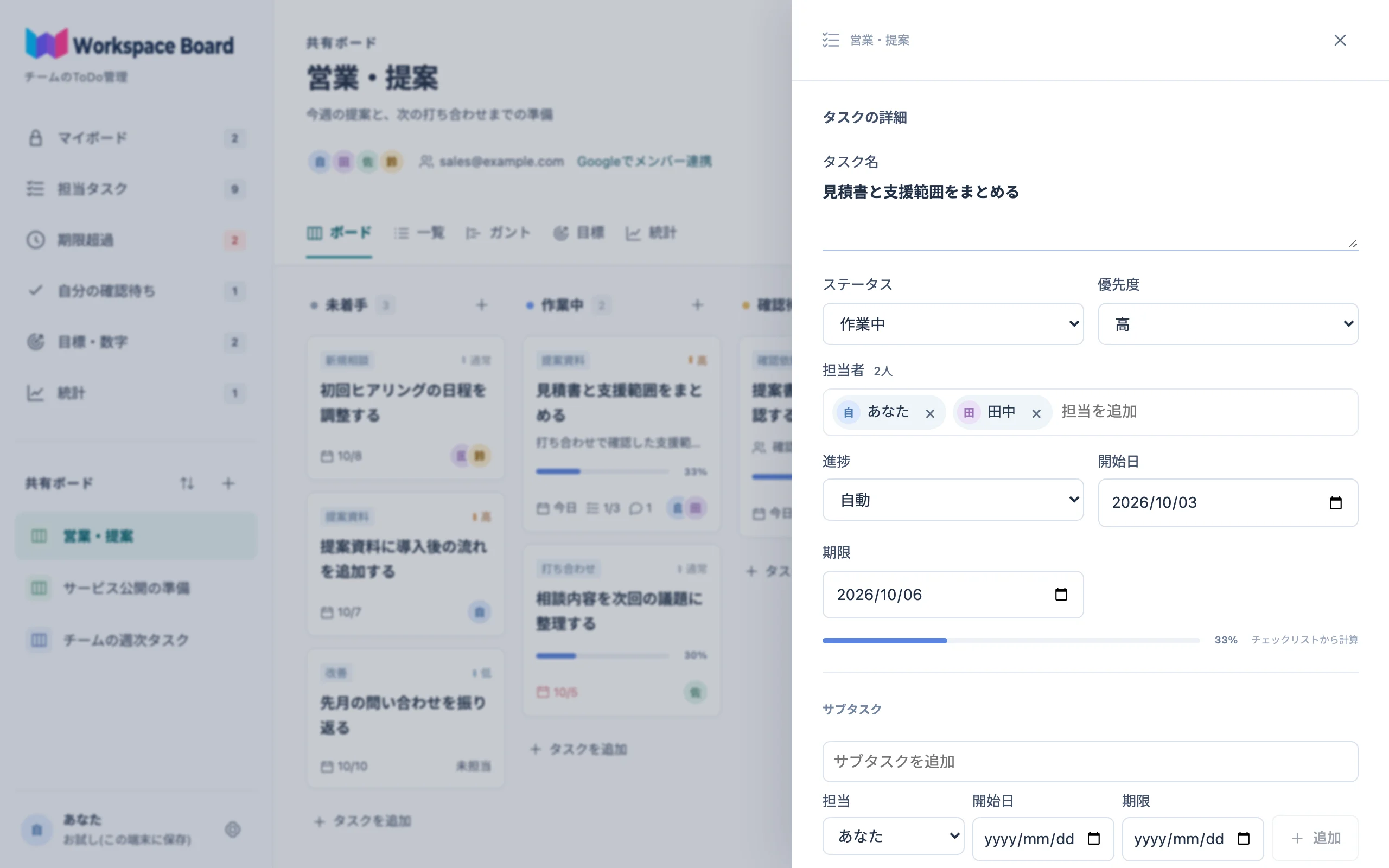
- 1つのタスクに担当者を10人まで入れられます。全員の「担当タスク」と Google ToDo に入ります。
- 進捗率は10%刻みで入れるほか、チェックリストやサブタスクの完了から自動で計算します。
- サブタスクに担当者・開始日・期限を付けて仕事を分け、親タスクの進捗率に反映します。
- 毎日・毎週・毎月の繰り返しも付けられます。完了すると、次の回のタスクを自動で作ります。
担当者それぞれの Google ToDo では、タスクのメモに状態・進捗率・開始日と、ボードで開くリンクが入ります。スマートフォンの ToDo アプリからでも、仕事の状態が分かります。
2人以上で進める仕事の決め方
- 担当を複数にするときは、「まとめ役」を1人決めておくと、最後の完了の判断が早くなります。
- 進捗率はチェックリストから自動で計算する形にすると、各自が数字を考えずに済みます。
- 分けられる作業はサブタスクにし、それぞれに担当と期限を付けます。