 一人ひとりに、
01はじめに
Workspace Board は、Google Workspace のアカウントで使う、チームのタスク管理サービスです。ボードごとにタスクを共有して、担当者・期限・進捗率・確認待ちを管理します。自分が担当のタスクは、自分の Google ToDo リストにも入ります。
- 使うもの: 会社の Google アカウント(Google Workspace)と、パソコンのブラウザ(Chrome など)。スマートフォンのブラウザでも使えます。
- タスク・コメント・変更の記録は、ボードごとに御社の Google ドライブのスプレッドシートに保存されます。
- このマニュアルの画面は、見本のデータです。
02画面の見方
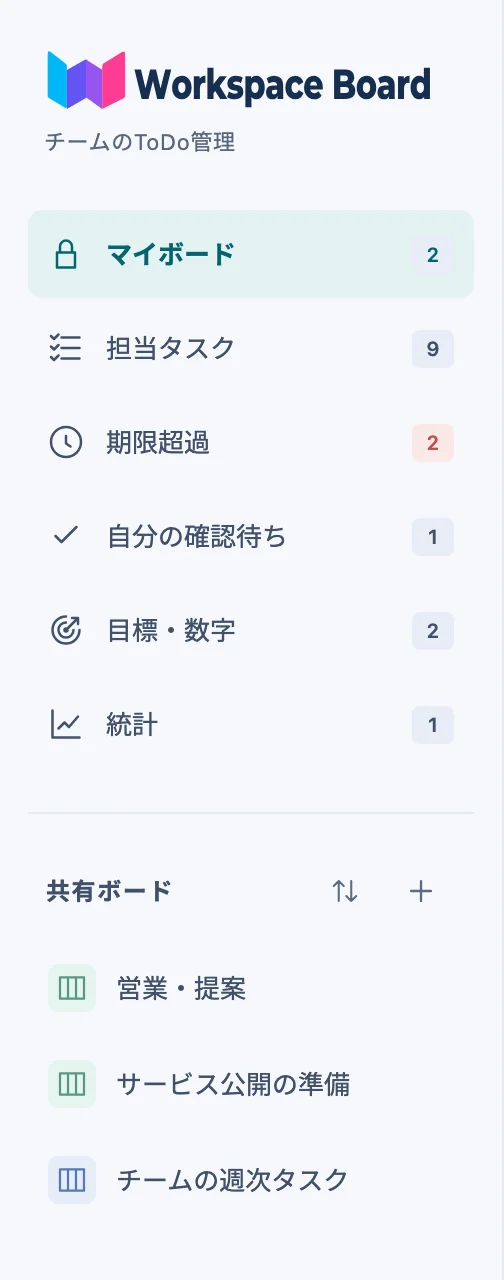
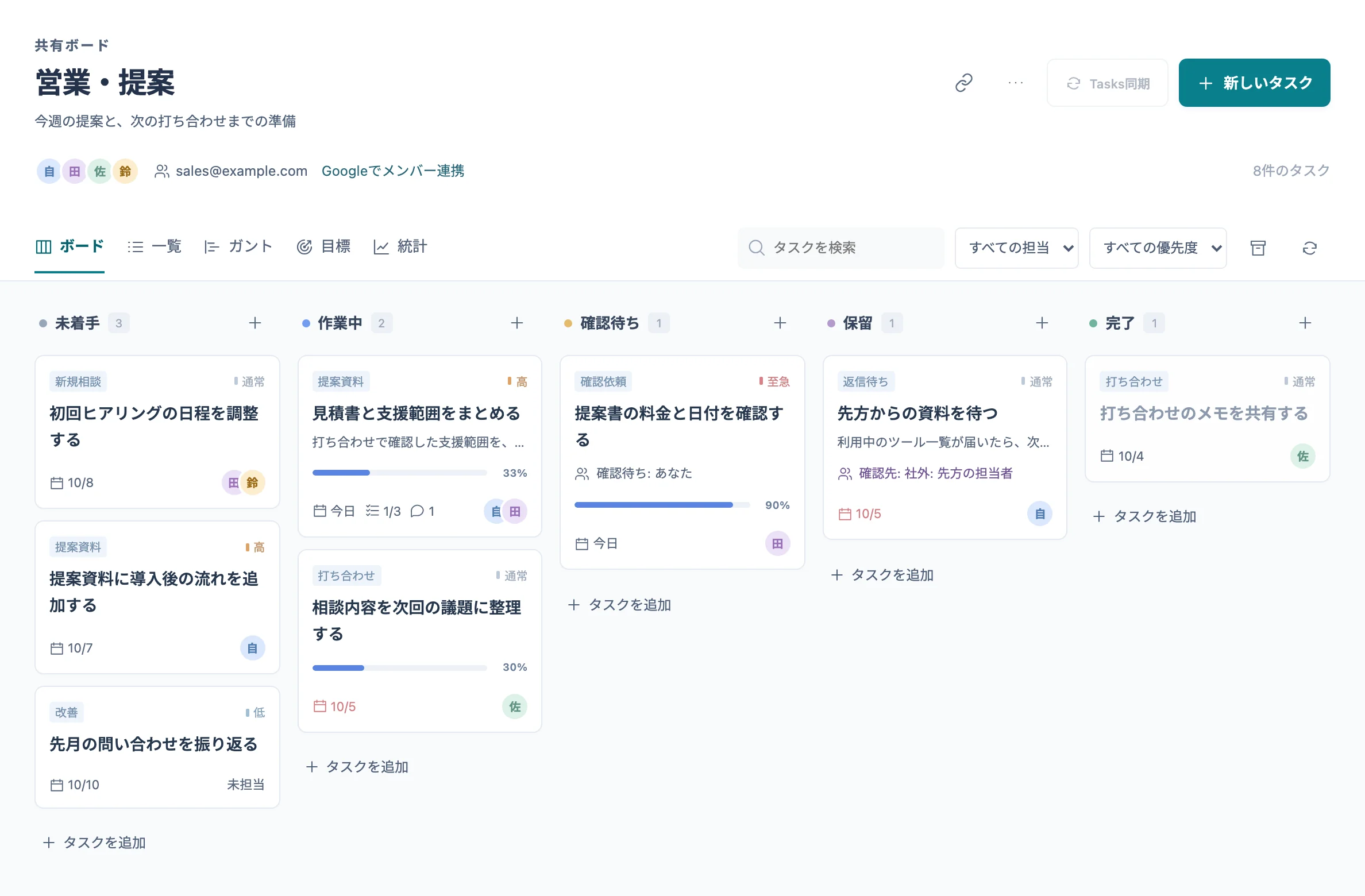
左のメニューで見るものを選び、右側でボードやタスクの一覧を操作します。
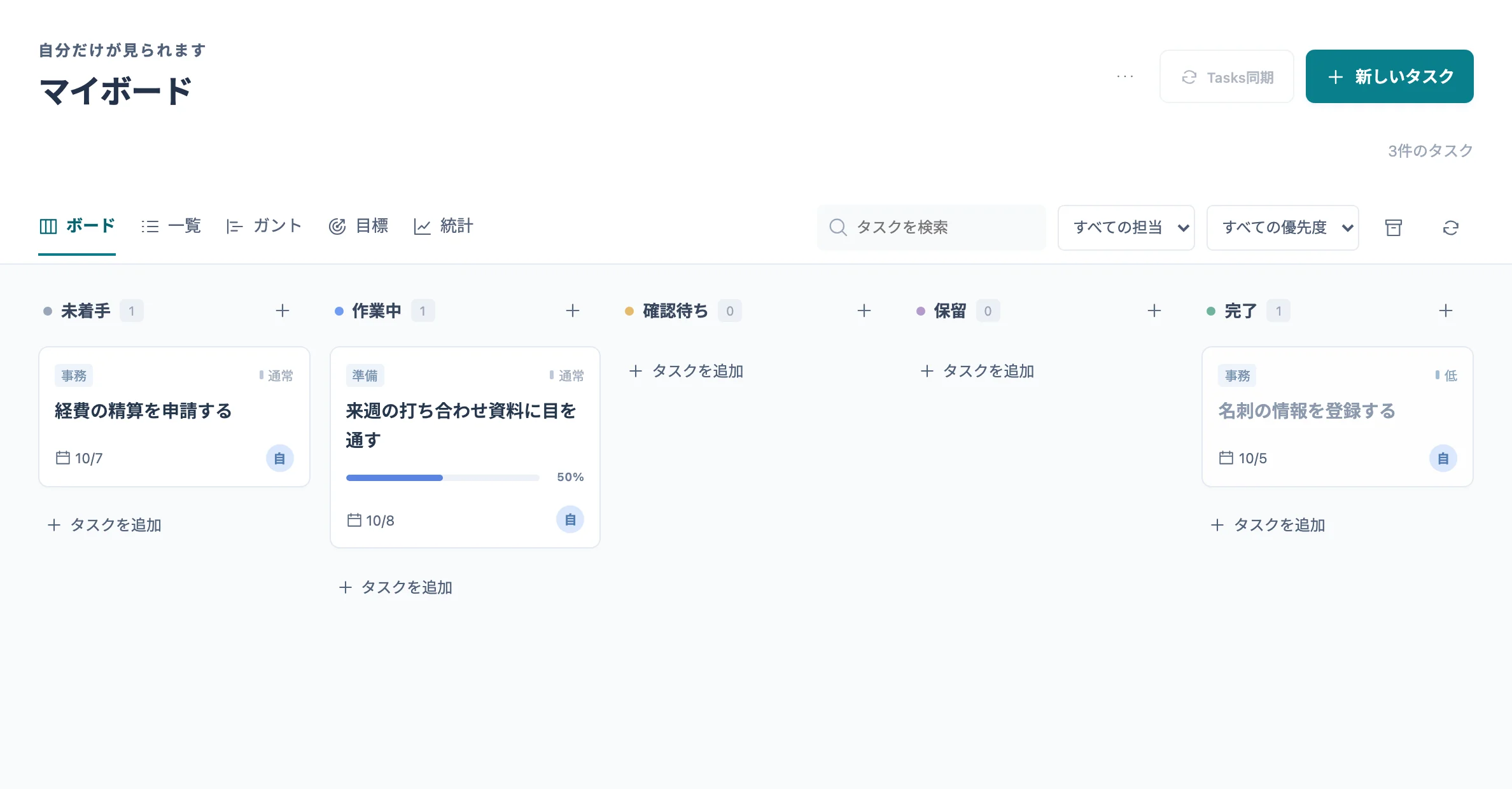
- マイボード: 自分だけのボードです。ほかの人には共有されません。
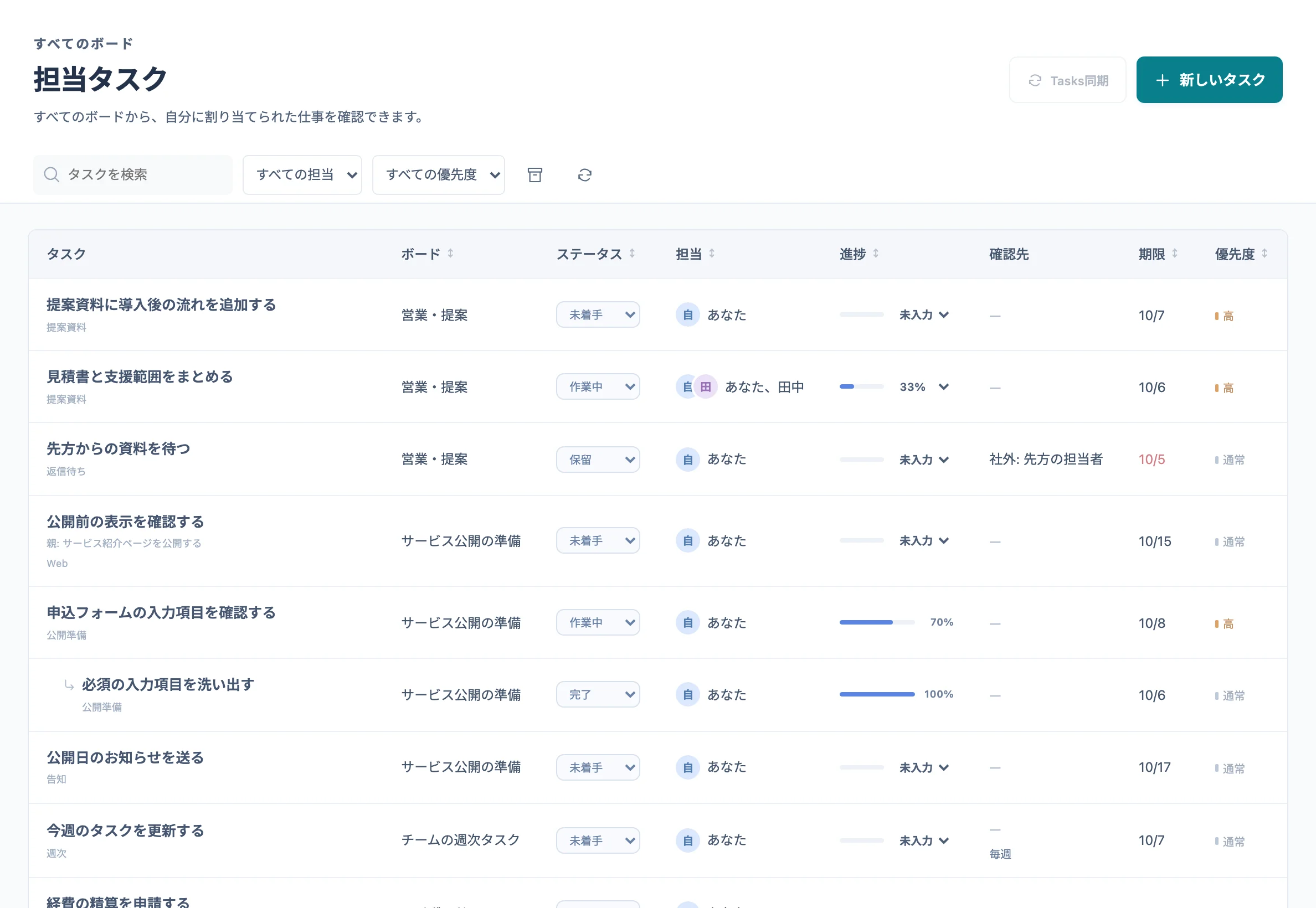
- 担当タスク: すべてのボードから、自分が担当のタスクを集めた一覧です。
- 期限超過: 期限を過ぎて、まだ終わっていないタスクの一覧です。
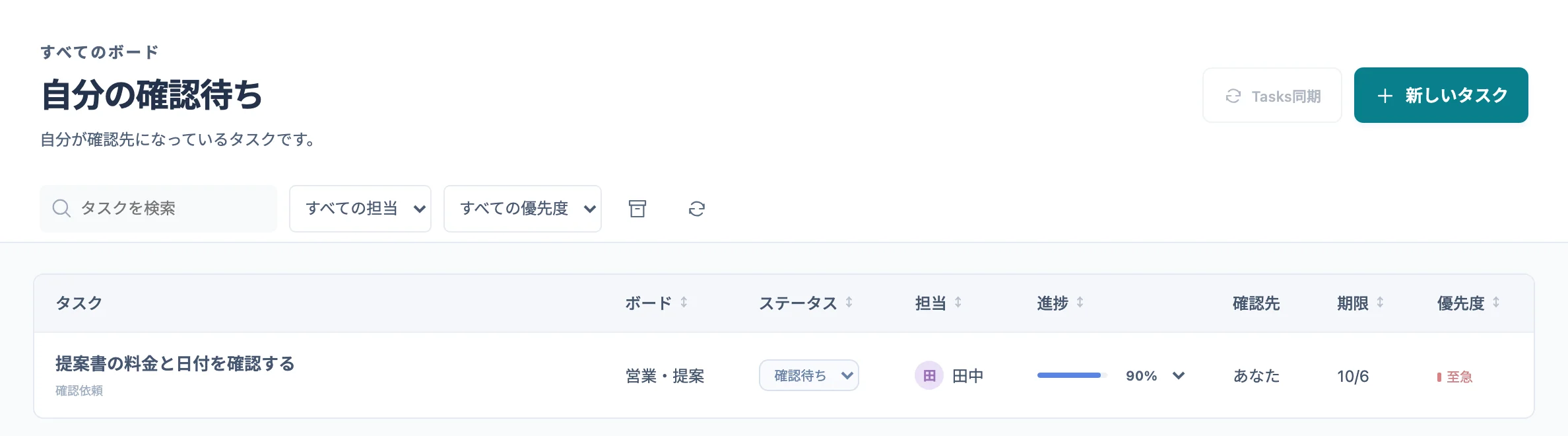
- 自分の確認待ち: 自分が確認する番のタスクの一覧です。
- 目標・数字 と 統計: すべてのボードの目標・ロードマップと、統計をまとめて見られます。
- 共有ボード: 自分が作ったボードと、共有されたボードです。「+」で新しいボードを作り、「⇅」で並び替えます。
- ボードの上には、ボード名・説明・共有先と、「新しいタスク」「Tasks同期」、ボードの設定(…)、共有リンクのコピー(鎖の印)が並びます。
03Google に接続する
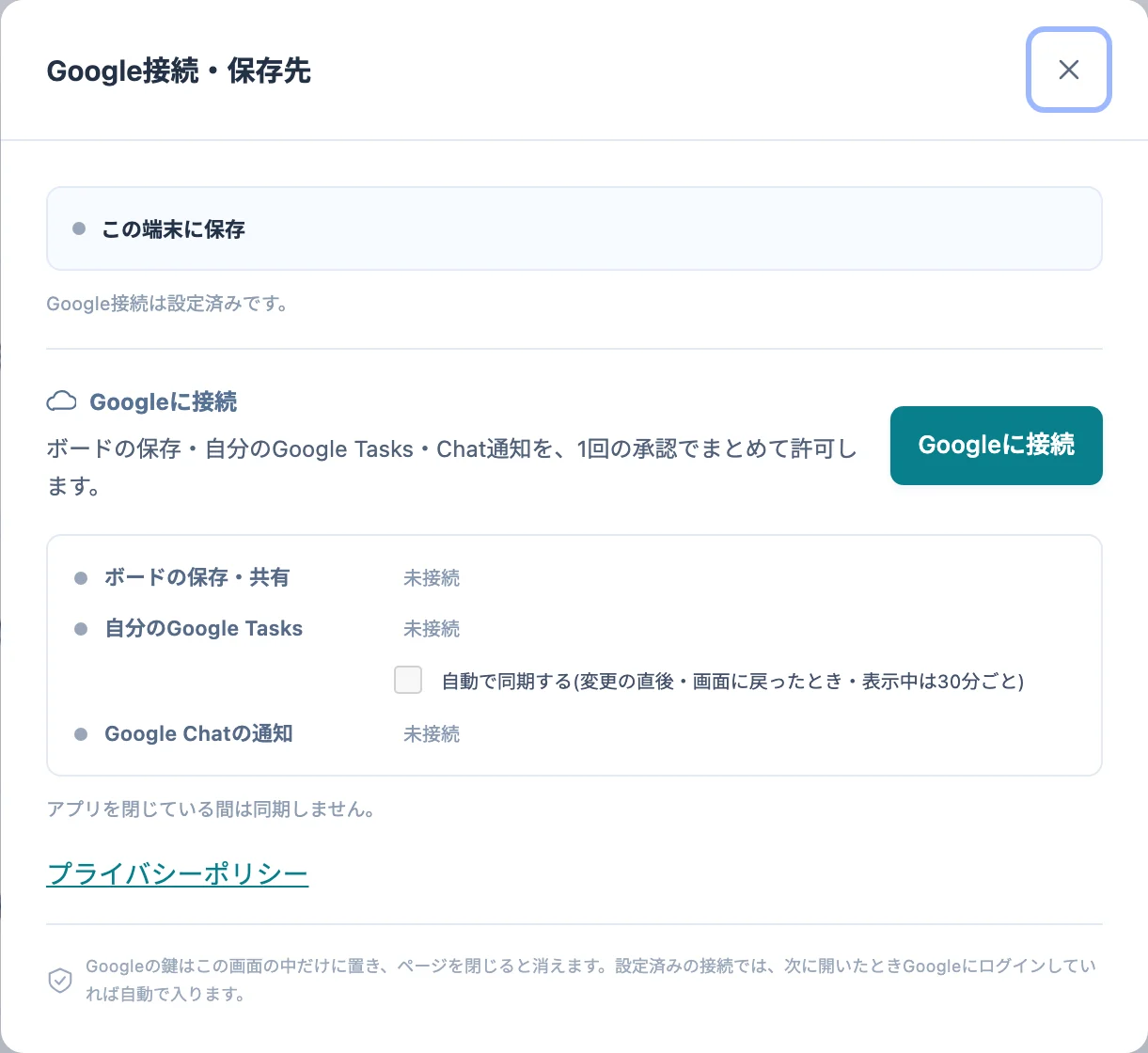
最初に一度、会社の Google アカウントで接続します。1回の承認で、ボードの保存・自分の Google ToDo との同期・Google Chat への通知をまとめて許可します。
- 左下の歯車(「Google接続・保存先」)を押します。
- 「Googleに接続」を押し、会社の Google アカウントを選びます。
- Google の画面で、許可する内容を確かめて「許可」を押します。
- Google ToDo や Chat の許可を外した場合は、ボードの保存だけで接続し、外した機能は使えない状態で表示されます。
- 次に開いたときは、Google にログインしていれば自動で入ります。
- 「自動で同期する」のチェックを外すと、Google ToDo との自動の同期を止められます。
- 接続する前は、見本のボードで操作を試せます(この端末だけに保存され、Google には送られません)。
- 別のアカウントに切り替えるときは、「接続を解除」してから、もう一度接続します。
04ボードを作って共有する
部署や案件ごとにボードを作り、Google グループ(メーリス)やメールアドレスで共有します。
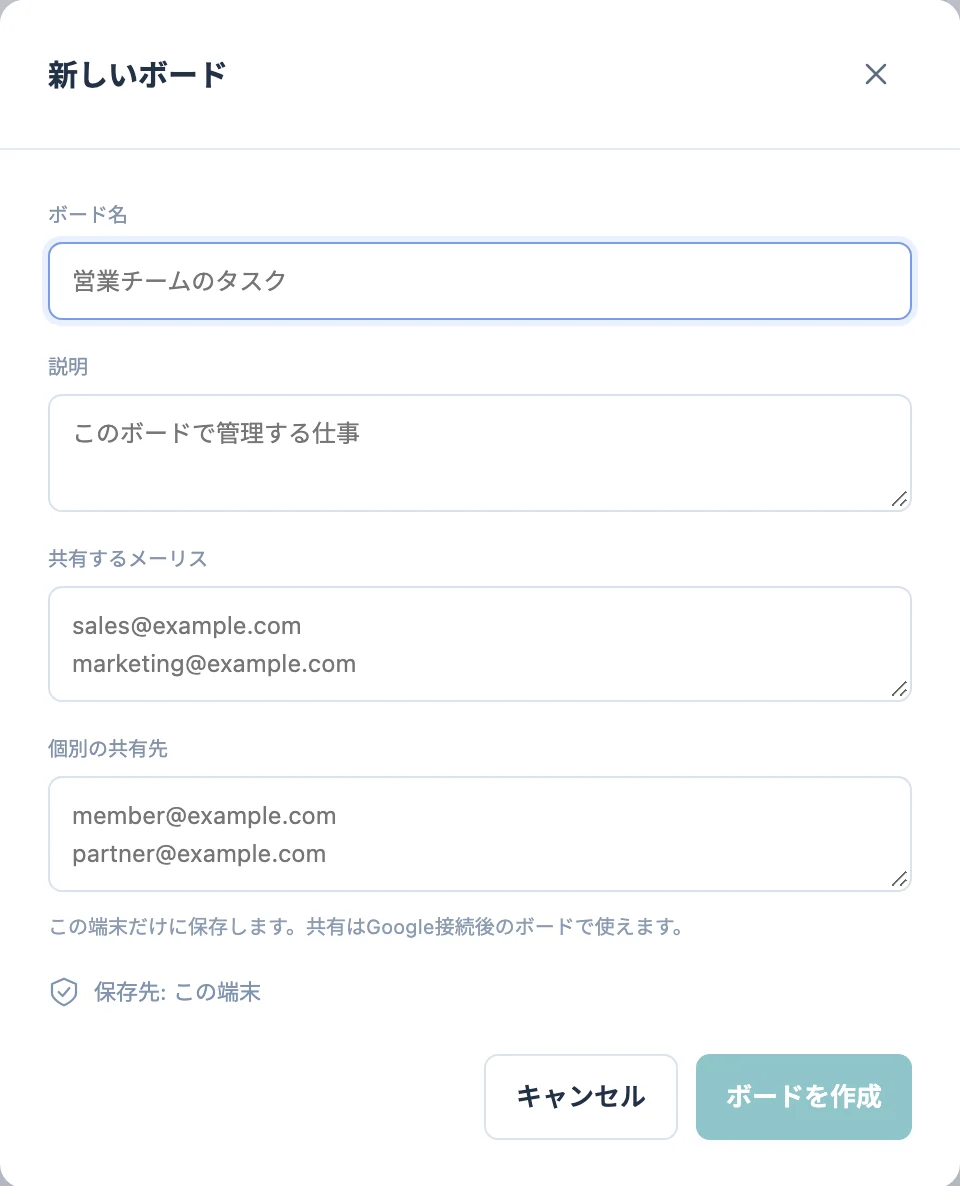
- 左の「共有ボード」の「+」(ボードを追加)を押します。
- ボード名と説明を入れます。
- 「共有するメーリス」に Google グループのアドレスを、「個別の共有先」にメールアドレスを入れます。1行に1つずつ。どちらか一方だけでもかまいません。
- 「ボードを作成」を押します。御社の Google ドライブにボードのスプレッドシートができ、指定した人に編集の権限が付きます。
- 共有した人には、ボードの共有リンク(ボードの右上の鎖の印でコピー)を送ってください。リンクから開いたボードは、次から左の「共有ボード」に出ます。
- 一覧に出ない共有ボードは、「Google接続・保存先」の「共有されたボードを開く」に、ボードのスプレッドシートの URL を入れて開けます。
- 共有する相手をあとから変えるときは、Google ドライブで、ボードのスプレッドシートの共有を変えます。
05タスクを作る
ボードに仕事を1つずつタスクとして入れます。
- 「新しいタスク」、または列の下の「タスクを追加」を押します。列の「+」から作ると、その列のステータスで作られます。
- タスク名を入れます。
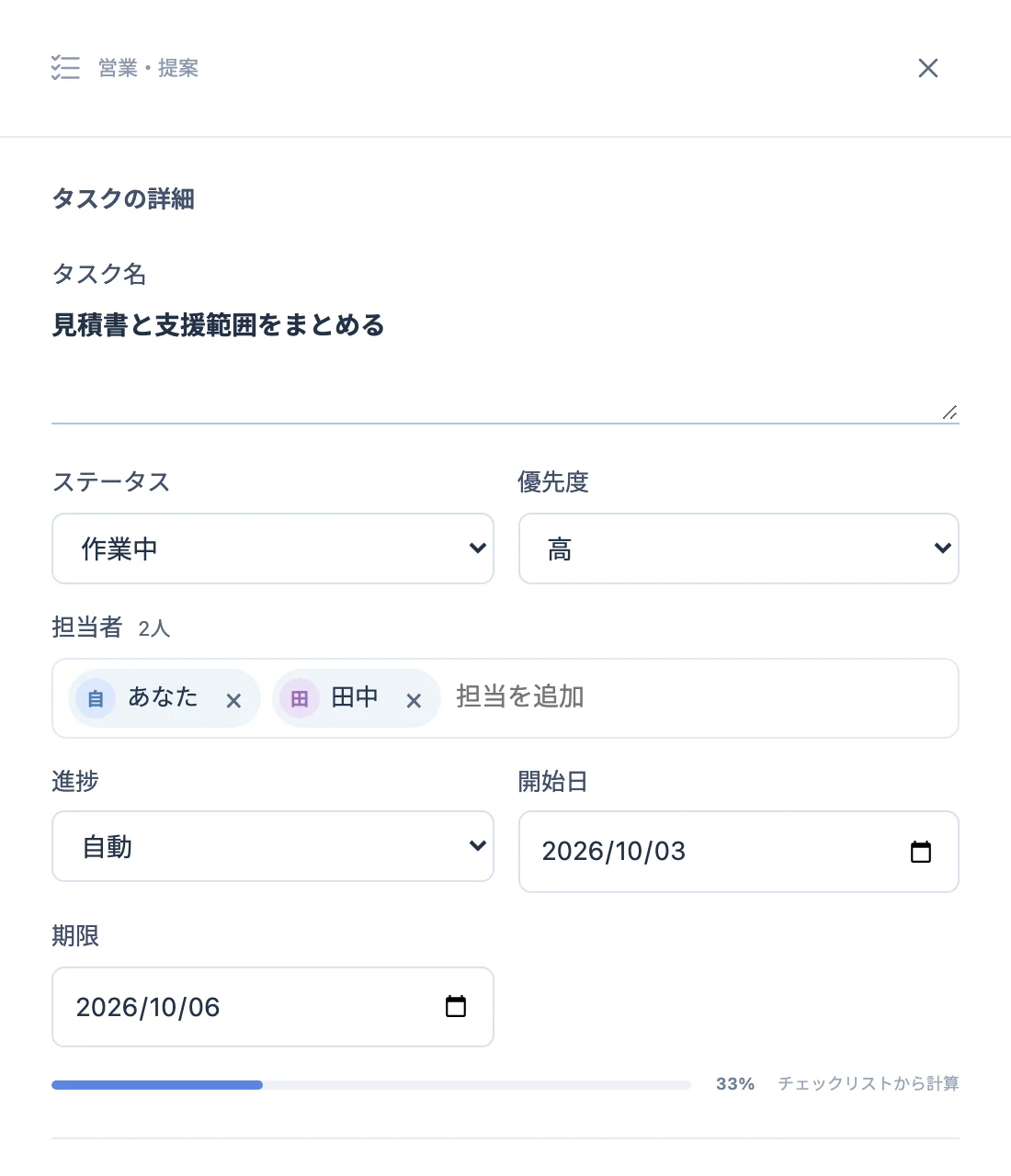
- ステータス・優先度(至急・高・通常・低)・担当者・開始日・期限を決めます。
- 「タスクを作成」を押します。
- 「説明・関連資料」には、作業の内容や Google ドライブの資料のリンクを書けます。
- ラベルは「、」か「,」で区切って、いくつでも付けられます。カードには2つまで出ます。
- 開始日が期限より後になっていると、保存できません。
06担当者を決める(複数の人も)
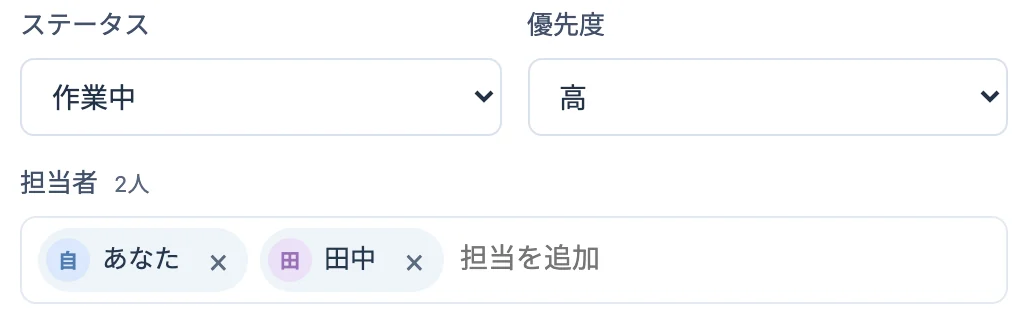
1つのタスクに、担当者を10人まで決められます。
- タスクの詳細の「担当者」の欄で、「担当を追加」に名前かメールアドレスを入れます。
- 出てきた候補から選びます。候補にない人は、メールアドレスを入れて Enter を押します。
- 外すときは、名前の右の「×」を押します。
- 担当者は全員、自分の「担当タスク」と Google ToDo にそのタスクが入ります。
- 担当者のだれかが完了にすると、タスクは完了になります(確認が必要なタスクは「確認待ち」へ)。
- カードと一覧には、担当者のアイコンが重なって出ます。一覧では名前も並びます。
07進み具合(進捗率)を入れる
「完了」か「未完了」だけでなく、どこまで進んだかを%で残せます。
- タスクの詳細の「進捗」で、「自動」か、0〜100%(10%刻み)を選びます。
- 一覧の画面なら、詳細を開かずに進捗率を選べます。
- 完了の列にあるタスクは100%です。
- サブタスクがあるタスクは、サブタスクの進捗率の平均になります。
- それ以外は、選んだ値になります。「自動」のときは、チェックリストの完了の割合で計算します。
- カード・一覧・ガントに、進捗率の棒が出ます。
08サブタスクで仕事を分ける
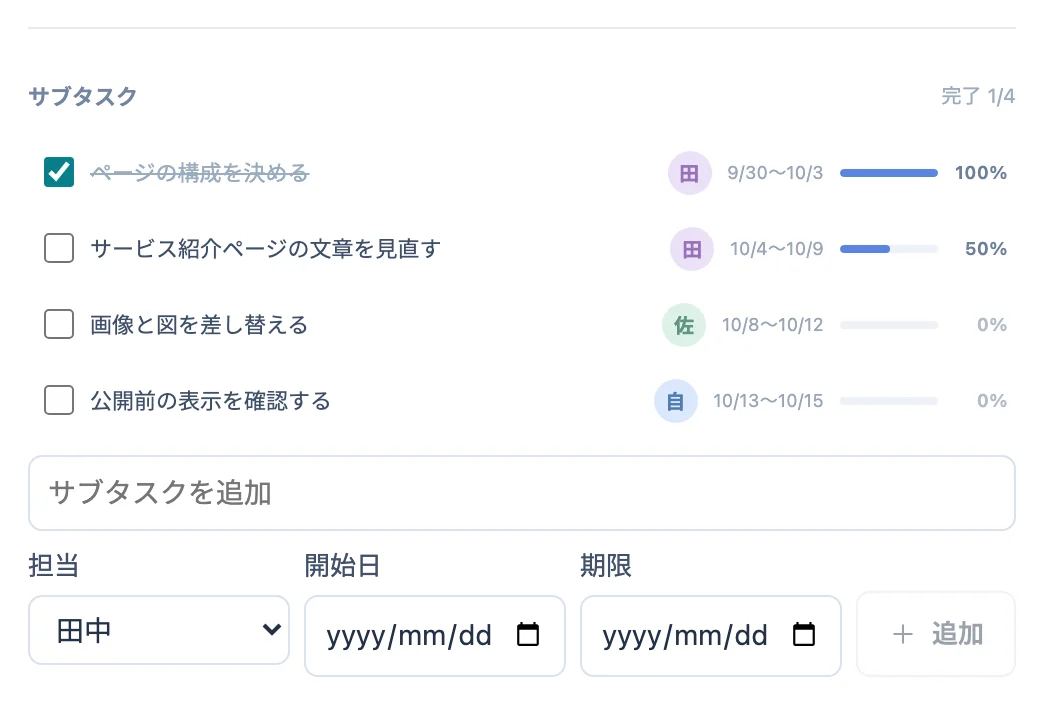
大きな仕事を分けて、それぞれに担当者と期間を付けます。
- タスクを保存してから開き、「サブタスク」の欄にサブタスクの名前を入れます。
- 担当・開始日・期限を選び、「追加」を押します。
- 終わったら、サブタスクの左のチェックを入れます。名前を押すと、サブタスクの詳細が開きます。
- ボードには親のタスクだけが出て、サブタスクの完了の数と進捗率が表示されます。一覧とガントでは、親の下に並びます。
- サブタスクの下に、さらにサブタスクは作れません(1段まで)。サブタスクには繰り返しを付けられません。
- 親をアーカイブすると、サブタスクも一緒に隠れます。親を戻すと、一緒に戻ります。
- Google ToDo では、親も自分の担当なら親の下に、そうでなければ「親 › サブタスク」の名前で入ります。
09チェックリストを使う
1つのタスクの中の、細かい確認事項を並べます。
- タスクの詳細の「チェック項目を追加」に入れて、Enter を押します。
- 終わった項目にチェックを入れます。
- 1つのタスクに50項目まで入れられます。
- 進捗が「自動」のときは、チェックの割合が進捗率になります。
10繰り返しのタスクを作る
毎週の定例作業などを、終わるたびに次の回が自動でできるようにします。
- タスクの詳細の「繰り返し」で、毎日・毎週・毎月を選びます。
- 「繰り返しの開始日」を決めて、保存します。
- タスクを完了の列に移すと、次の回のタスクが、いちばん左の通常の列(はじめは「未着手」)にできます。
- 次の回では、チェックリストが未完了に戻ります。進捗率とサブタスクは引き継ぎません。
- 確認が必要なタスクは、確認が終わって完了になったときに、次の回を作ります。
- 月の末日を選んだ場合、短い月はその月の末日に作ります。
11確認を頼む
作業が終わったあと、だれが確認するかを決めておけます。
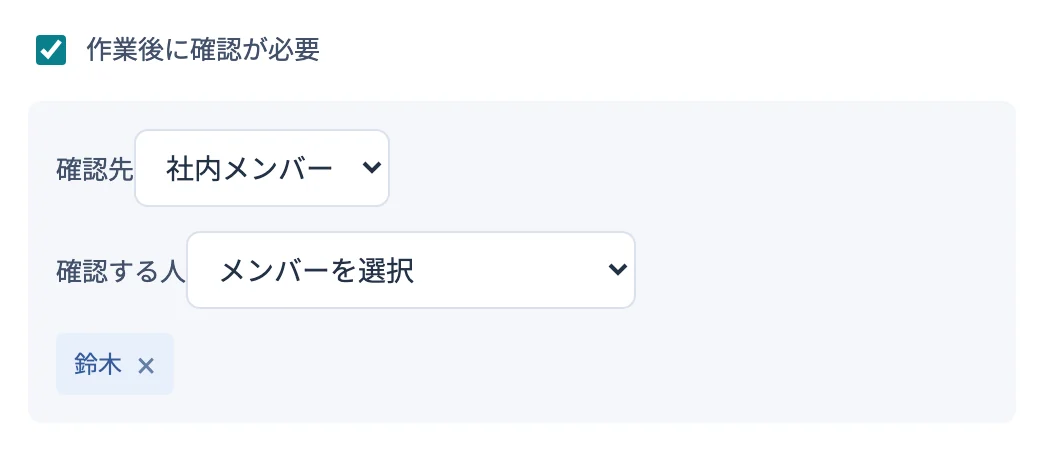
- タスクの詳細で「作業後に確認が必要」にチェックを入れます。
- 「確認先」で「社内メンバー」か「社外」を選びます。社内メンバーは「確認する人」で何人でも選べます(20人まで)。
- 作業が終わったら、タスクを「確認待ち」の列に移します。
- 確認する人の「自分の確認待ち」に、そのタスクが出ます。
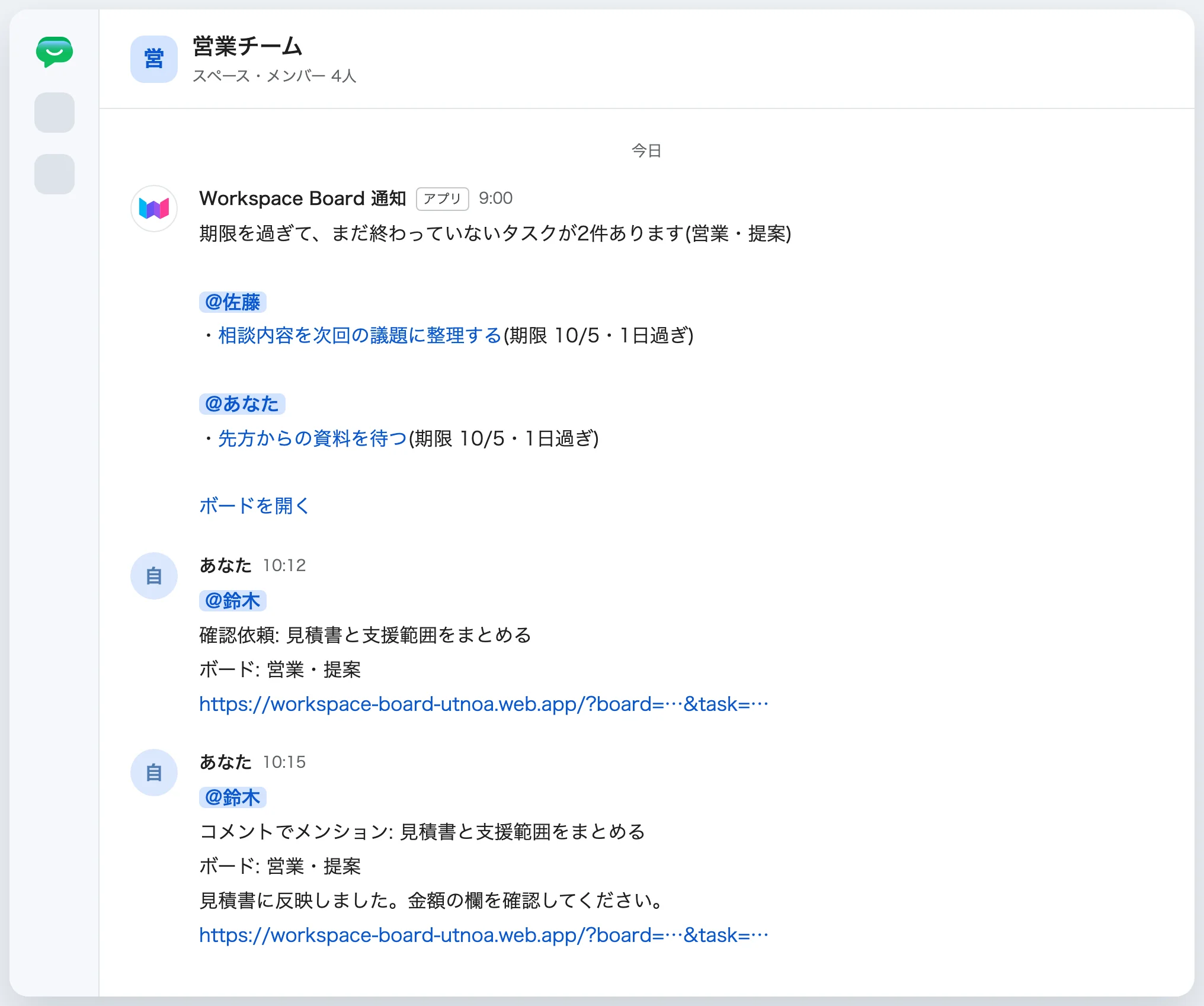
- Google に接続していれば、「確認先へChat通知」で、ボードの通知先の Google Chat スペースに確認依頼を送れます。
- 確認待ちのタスクを Google ToDo で完了にした場合も、ボードでは「確認待ち」に移ります。
12コメントと@メンション
タスクごとに、やりとりを残します。
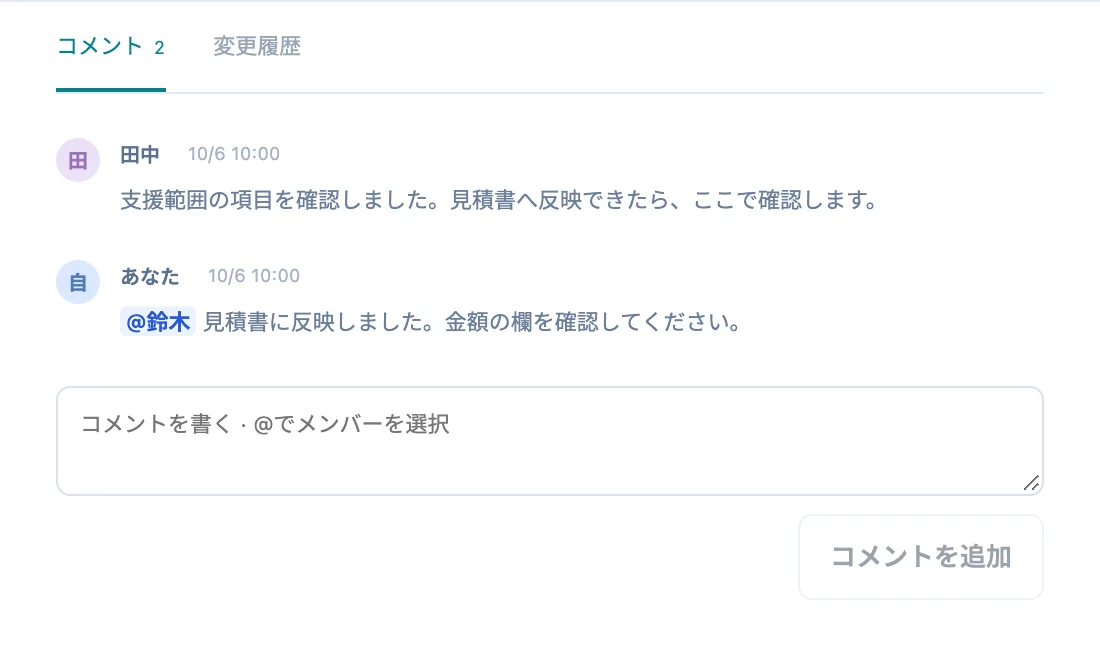
- タスクの詳細の下の「コメント」に書きます。
- 「@」を入れると、メンバーの候補が出ます。選んで Enter を押すと、メンションになります。
- 「コメントを追加」を押します。
- メンションしたコメントは、「Chatへ通知」で Google Chat のスペースに送れます。
- 「変更履歴」で、だれが・いつ、作成・変更・同期したかを確かめられます。
13ボード・一覧・ガントを切り替える
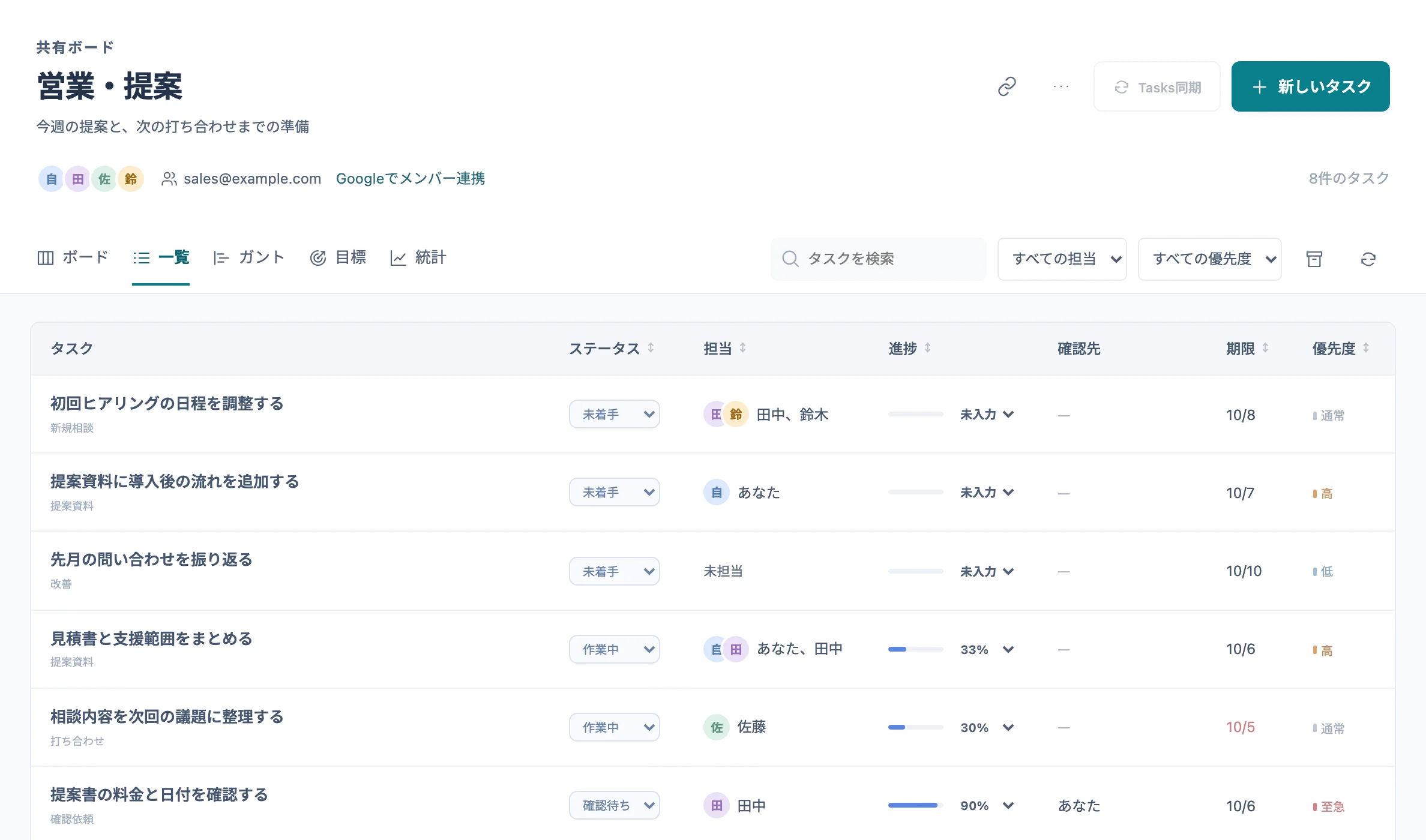
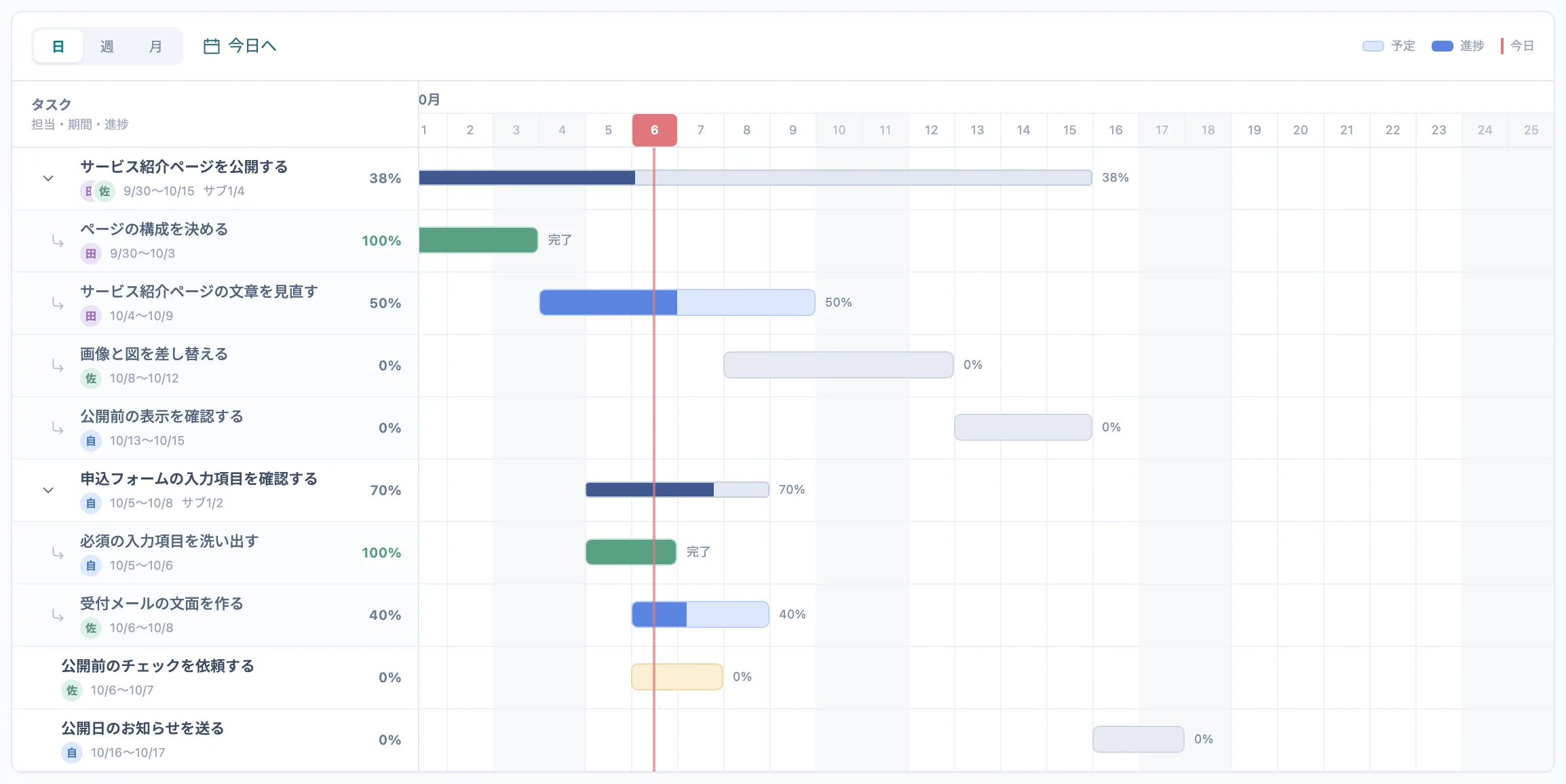
ボードの上の「ボード」「一覧」「ガント」で、見方を切り替えます。
- ボード: カードをドラッグして列を移すと、ステータスが変わります。
- 一覧: 見出し(ステータス・担当・進捗・期限・優先度)を押すと並び替わります。押すたびに、昇順・降順・元の順。ステータスと進捗率は一覧のまま変えられます。並び順はこの端末に残ります。
- ガント: 「日・週・月」で目盛りを変え、「今日へ」で今日の位置に戻ります。親タスクの左の矢印で、サブタスクを開いたり閉じたりします。開始日と期限のどちらかだけのタスクは、1日の棒で出ます。
- どの見方でも、上の検索と「すべての担当」「すべての優先度」で絞り込めます。箱のボタンで、アーカイブしたタスクを表示します。
14担当タスク・期限超過・自分の確認待ち
左のメニューから開くと、すべてのボードをまたいで一覧にします。
- 担当タスク: 自分が担当のタスク。マイボードの担当が空欄のタスクも入ります。
- 期限超過: 期限を過ぎて、まだ終わっていないタスク。期限の日付が赤く出ます。
- 自分の確認待ち: 自分が確認する人になっていて、「確認待ち」の列にあるタスク。
- 「ボード」の列で、どのボードのタスクかが分かります。
15マイボード
自分だけのボードです。最初に開いたときに、自分の Google ドライブに、だれとも共有しないスプレッドシートを1つ作ります。
- 共有の設定は出ません。共有したい仕事は、共有ボードに作ってください。
- 担当が空欄のタスクも、自分の仕事として「担当タスク」と Google ToDo に入ります。
- ボード・一覧・ガント・サブタスク・目標・統計は、共有ボードと同じように使えます。
16Google ToDo と同期する
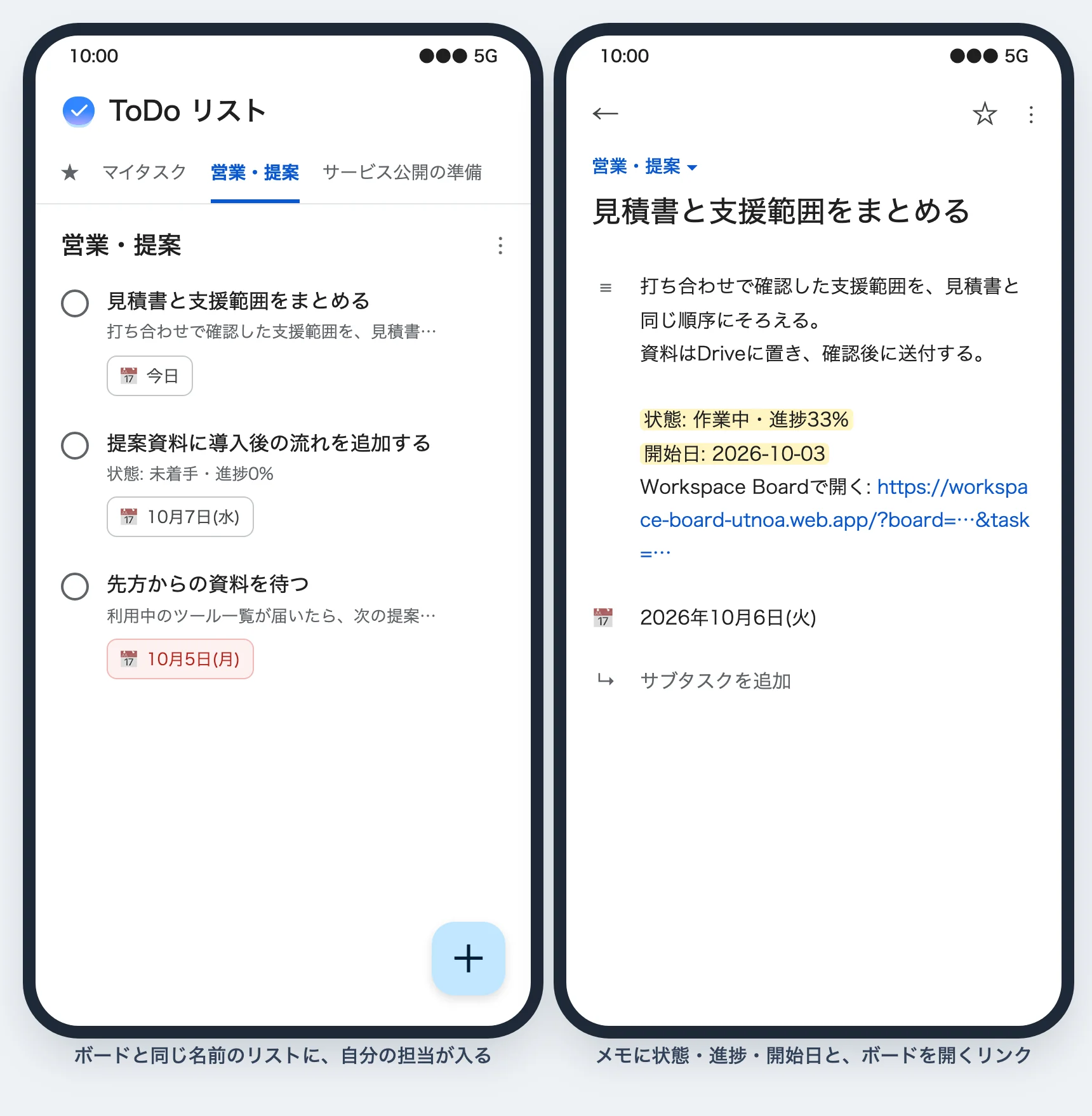
自分が担当のタスクは、ボードと同じ名前の Google ToDo リストに入ります。
- Google ToDo のメモには、状態・進捗率・開始日と、ボードで開くリンクが入ります。
- Google ToDo で完了にすると、次の同期でボードも「完了」に移ります(確認が必要なタスクは「確認待ち」)。
- Google ToDo で、ボードのリストに足したタスクは、自分の担当としてボードに入ります(1回の同期で20件まで)。名前・期限・メモの変更もボードに戻ります。両方で変えた場合は、ボードの内容を優先します。
- 同期は、Workspace Board を開いている間に行います(変更の直後・画面に戻ったとき・表示中は30分ごと)。すぐに同期したいときは「Tasks同期」を押します。画面を閉じている間は同期しません。
- 担当から外れたタスクは、Google ToDo で完了になり、メモに「このボードでの担当から外れました。」と入ります。
- ボードごとに同期を止めるときは、ボードの設定の「自分のGoogle Tasks」で止めます。Google ToDo でリストを消した場合も、そのボードの同期は止まります。
17Google Chat に通知する
確認依頼とメンションを、チームの Google Chat スペースに送れます。
- 「Google接続・保存先」で、Google に接続します(Chat の許可を含めます)。
- ボードの設定(…)の「Google Chatの通知先」で、送り先のスペースを選び、「設定を保存」を押します。
- タスクの「確認先へChat通知」と、コメントの「Chatへ通知」で、そのスペースに送ります。
- 送るのは、操作した本人のアカウントです。本人がそのスペースのメンバーである必要があります。
- スペースのメンバーには、タスク名とコメントが見えます。送り先は、見せてよい人だけのスペースを選んでください。
- Chat の過去のメッセージは読み取りません。
18期限切れを毎朝知らせる
期限を過ぎて終わっていないタスクを、毎朝、担当者に Chat とメールで知らせます。御社の Google の Apps Script で動かします。
- ボードの設定の「期限を過ぎたタスクを、毎朝 Chat・メールで知らせる(設定の手順)」から手順書を開きます。
- 手順書のとおり、Apps Script にコードと設定ファイルを貼り、知らせるボードと Chat の送り先を決めます。
- 担当者ごとに、Chat ではメンション、メールでは1人1通で届きます。
- 終わったタスクを「完了」にすると、次の朝から届かなくなります。
- タスクの中身が、御社の Google の外に出ることはありません。
19目標と数字
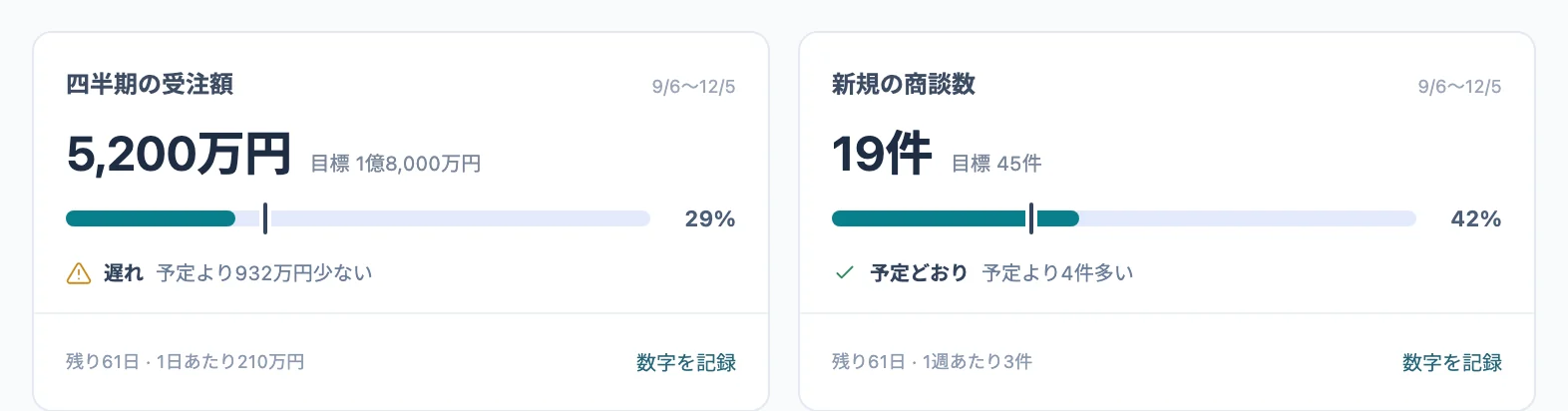
ボードごとに「3か月で受注1億8,000万円」のような目標を置き、数字を記録して、予定との差を見ます。
- ボードの「目標」を開き、「目標を追加」を押します。
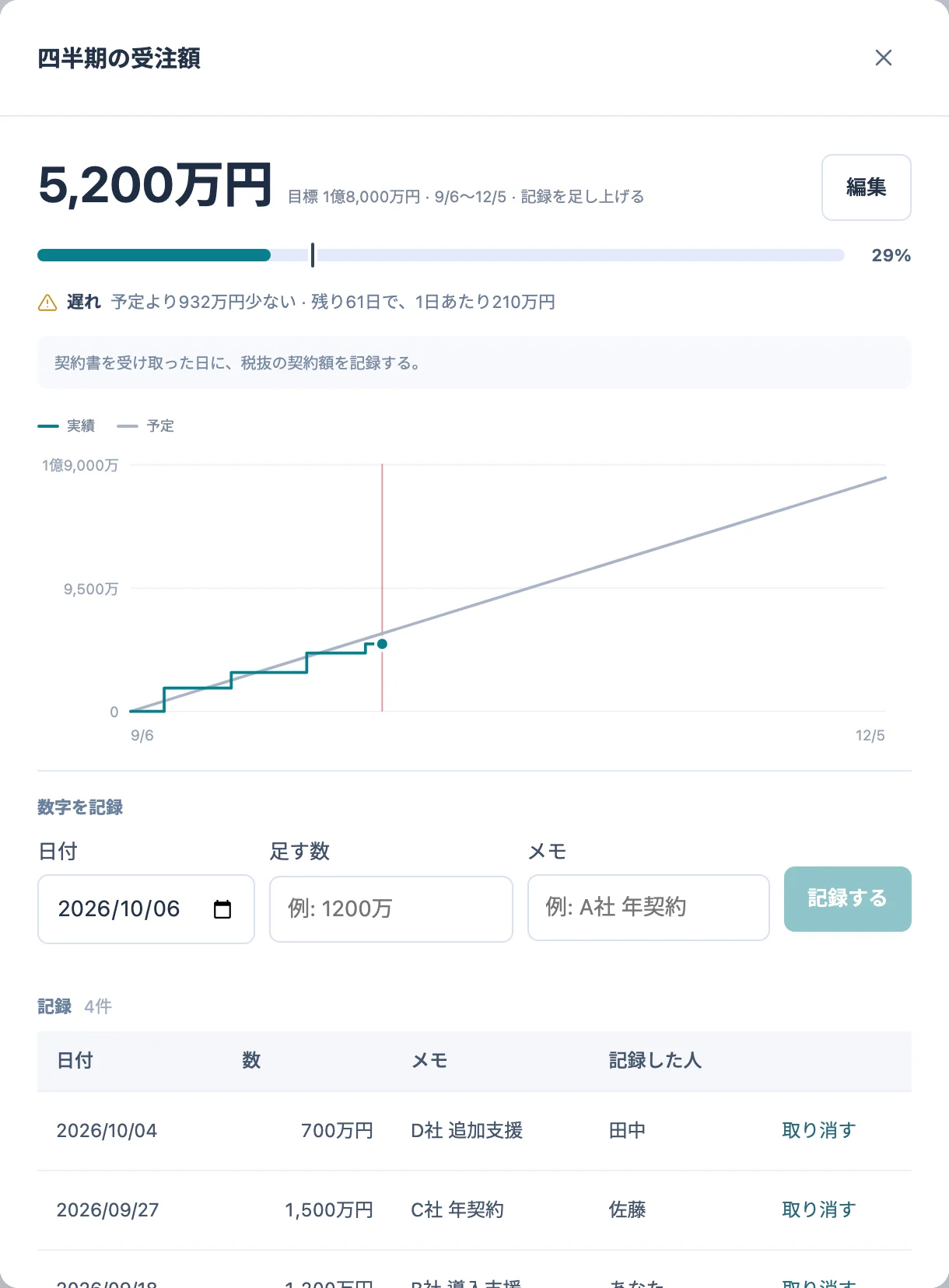
- 目標の名前・単位・目標の数・始めの値・始まりと終わりの日・数え方を決めます。数え方は「記録を足し上げる(売上・契約数など)」か「最後の記録を今の値にする(会員数・月額など)」。
- 数字が出たら、目標を開いて「数字を記録」に日付と数を入れ、「記録する」を押します。
- 「1億8000万」「4,200万」のような書き方でも入れられます。
- カードの縦の線は、今日までに届いているはずの位置です。予定より5ポイント以上届いていないと「遅れ」と出ます。
- 目標を作る・変える・しまうのはボードの持ち主です。数字の記録はメンバーならだれでも、取り消しは記録した本人か持ち主ができます。
- 左の「目標・数字」で、すべてのボードの目標を並べて見られます。ボード1つに目標30件、目標1つに記録1,000件まで。
20統計
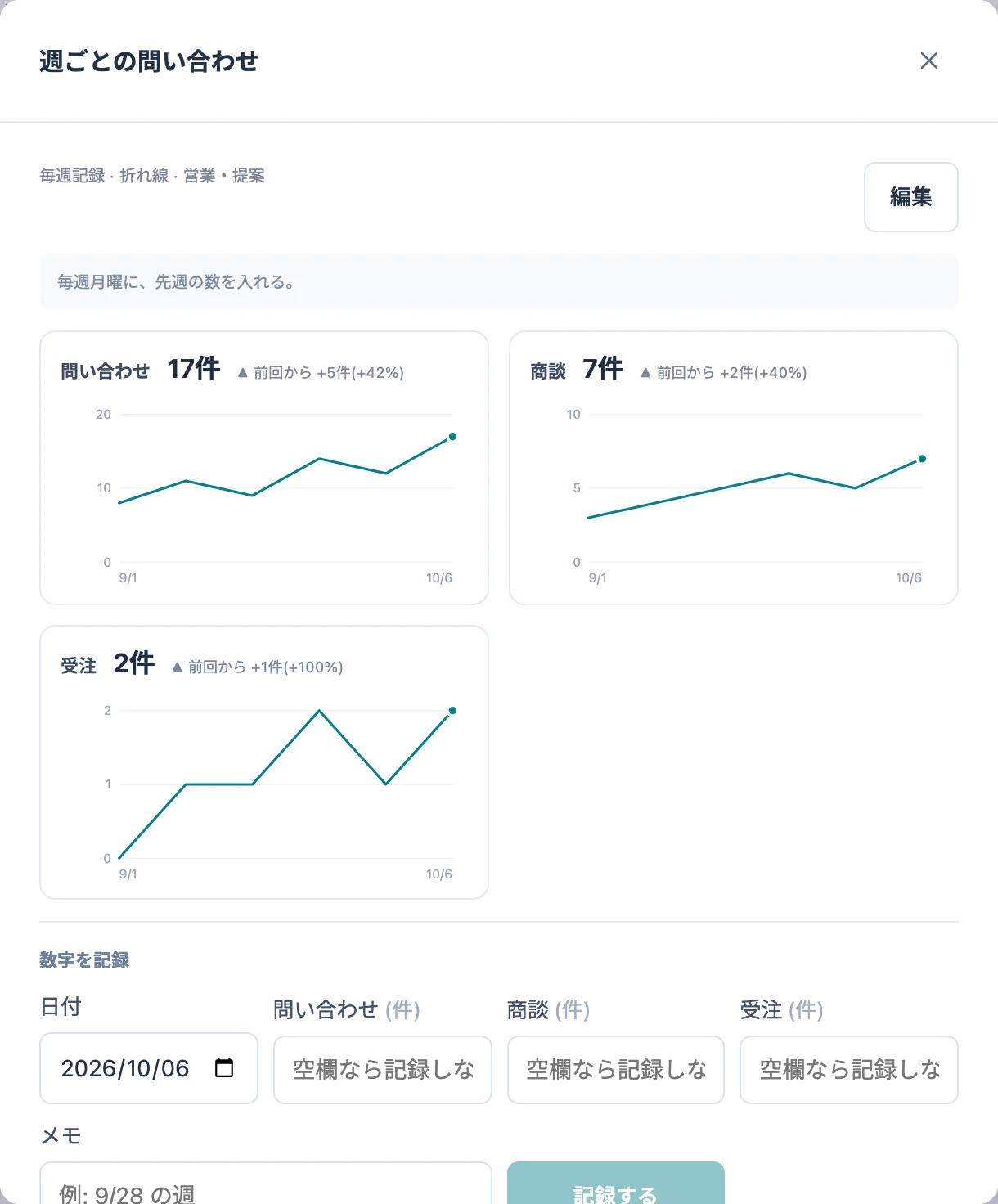
目標を持たない毎週・毎月の数字(問い合わせの数など)を、表とグラフで残します。
- ボードの「統計」を開き、「統計を作る」を押します。
- 統計の名前・項目(名前と単位。8つまで)・記録する間隔(毎日・毎週・毎月)・グラフ(折れ線・棒)を決めます。
- 統計を開き、「数字を記録」に日付と各項目の数を入れて、「記録する」を押します。
- 空欄の項目は記録しません。同じ日にもう一度記録すると、入れた項目だけ新しい数字に置き換わります。
- カードに最新の数と前回からの変化が出ます。開くと、項目ごとのグラフと記録の表が見られます。
- 作る・変えるのはボードの持ち主、記録はだれでも、取り消しは記録した本人か持ち主です。
21ロードマップ
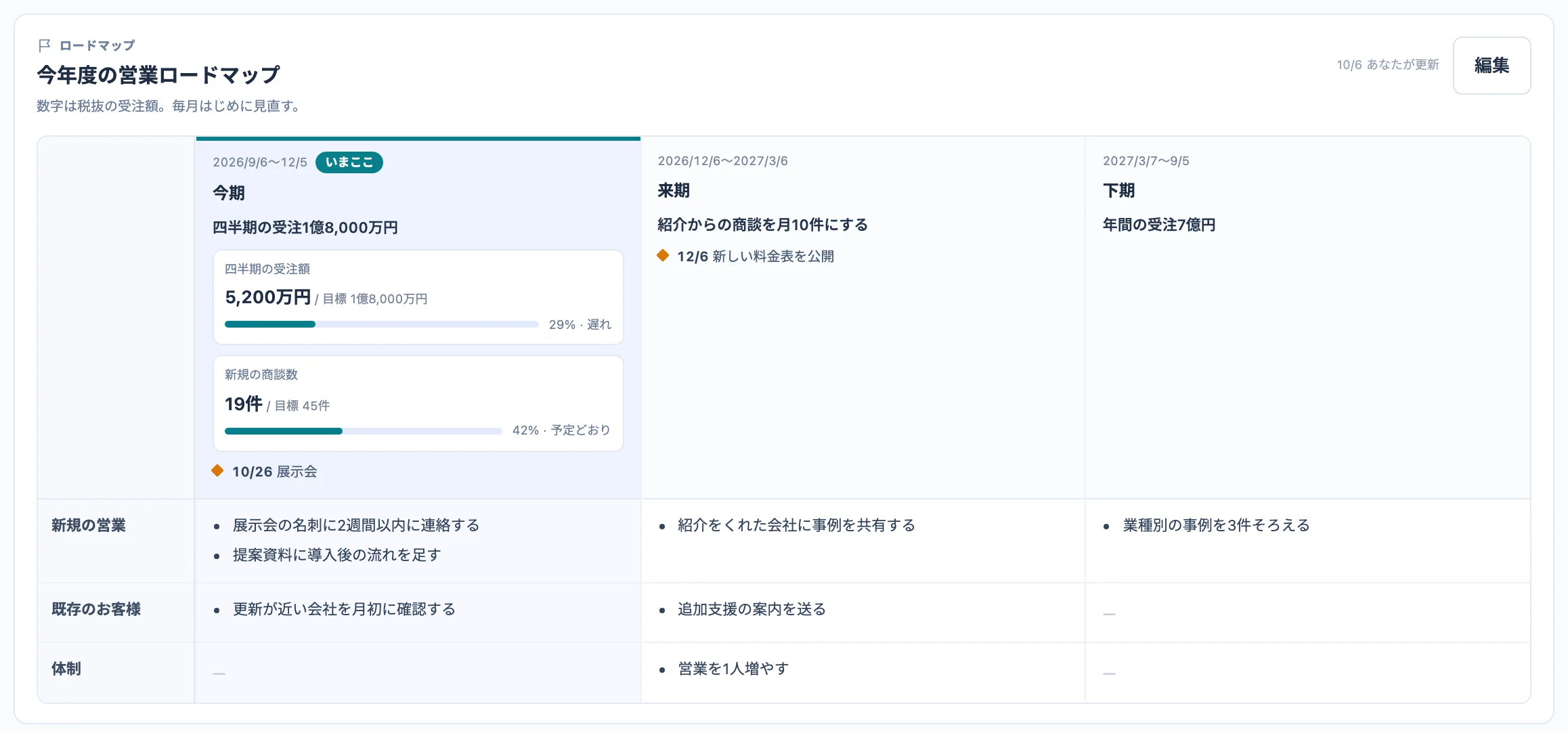
今期・来期・下期のような時期と分野の表に、やることと目標をまとめます。ボードに1つ作れます。
- ボードの「目標」を開き、「ロードマップを作る」を押します(作ったあとは「編集」)。
- ロードマップの名前とメモ、時期(名前・始まり・終わり・目指す姿)、分野、それぞれの欄の「やること」、節目(日付と名前)を入れます。
- 時期ごとに、つなぐ目標にチェックを入れます。
- つないだ目標の実績と進み具合が、その時期の欄に出ます。今日を含む時期には「いまここ」と出ます。
- 編集できるのはボードの持ち主です。見られる人は、ボードの共有と同じです。
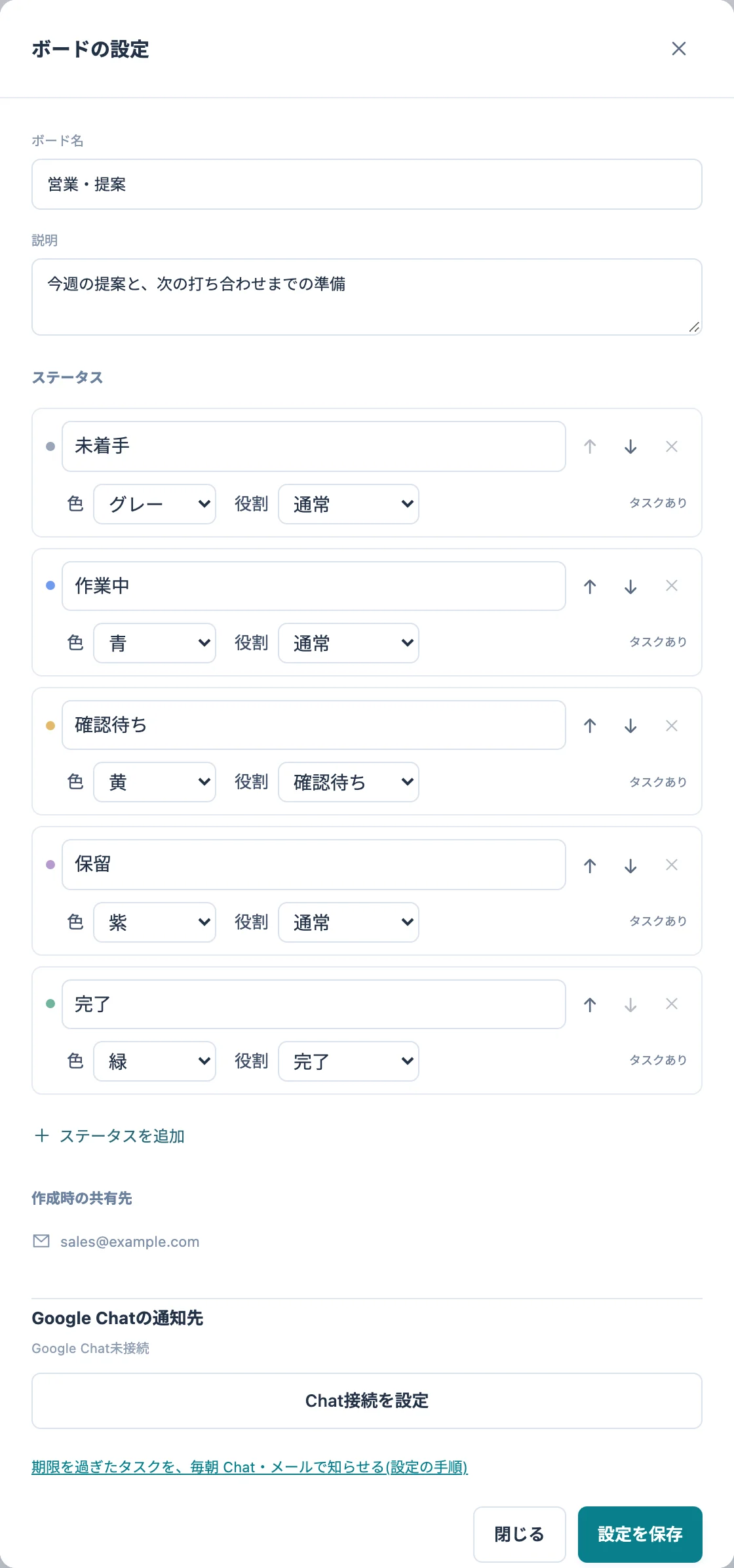
22ボードの設定(ステータス・通知)
ボードの右上の「…」で、ボード名・説明・ステータス(列)・Google Chat の通知先を変えます。設定を変えられるのは、ボードを作った人です。
- ステータスごとに、名前・色・役割(通常・確認待ち・完了)・順番(↑↓)を変えられます。「ステータスを追加」で列を足し、「×」で消します。
- タスクが入っている列は、タスクを別の列へ移してから消します。通常の列は1つ以上残してください。
- Google ToDo の完了の取り込みには「確認待ち」「完了」の役割の列が、繰り返しには「完了」の役割の列が要ります。
- 「作成時の共有先」で、作ったときに共有したグループとアドレスを確かめられます。
23アーカイブ・並び替え・スマートフォン
- アーカイブ: タスクの詳細の「アーカイブ」で、ボードから隠します。上の箱のボタンで表示し、「アーカイブから戻す」で戻します。
- 共有ボードの並び替え: 左の「⇅」を押して、矢印で順番を変えます。並びは、どの端末でも同じになります。
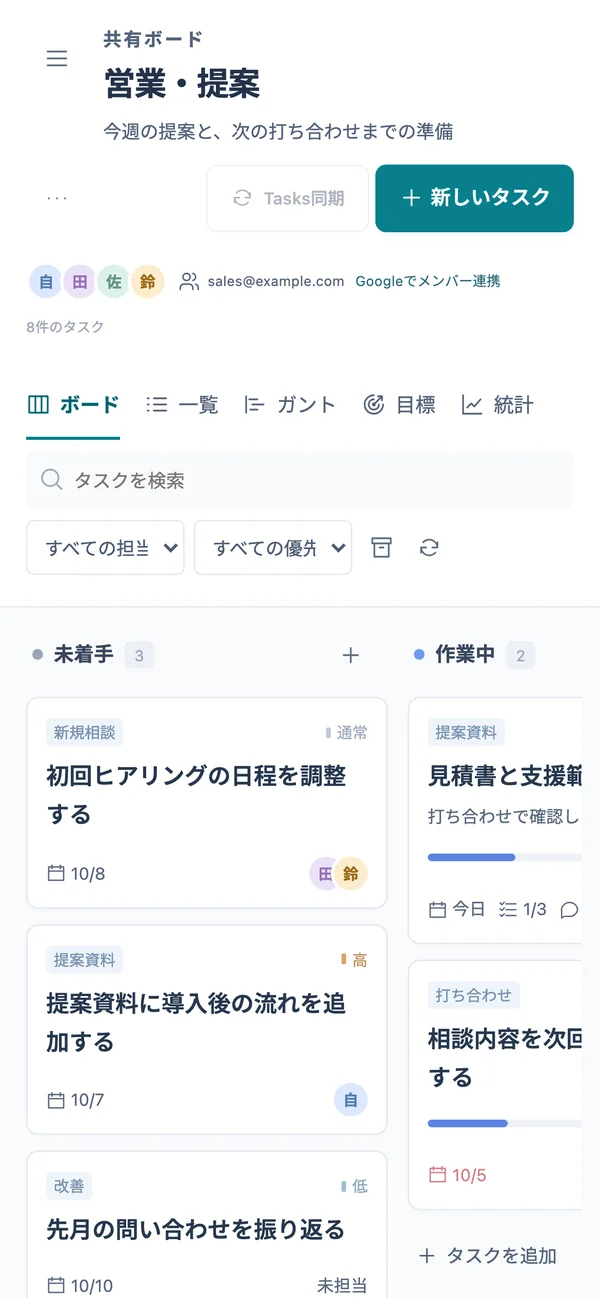
- スマートフォン: ブラウザで開いて使えます。左上のメニューから、ボードや一覧を選びます。
24困ったとき
- Google ToDo にタスクが入らない: Workspace Board を開いて「Tasks同期」を押します。「Google接続・保存先」で自分の Google Tasks が接続済みか、ボードの設定で同期を止めていないかを確かめます。共有ボードで担当が空欄のタスクは入りません。
- 共有されたボードが一覧に出ない: ボードの共有リンクを開くか、「共有されたボードを開く」にスプレッドシートの URL を入れます。共有された Google グループのメンバーかも確かめてください。
- Chat に届かない: ボードの通知先のスペースに、自分が参加しているかを確かめます。Google に接続するときに Chat を許可したかも確かめます。
- 「別の変更が保存されています」と出る: 同じタスクを、ほかの人が先に変えています。開き直して、最新の内容から変えてください。
- 別の Google アカウントに切り替えたい: 「Google接続・保存先」で「接続を解除」してから、もう一度接続します。