 一人ひとりに、
Google Workspace を使っているなら、タスク管理も Google ToDo でそろえたい。そう考えて、チームの仕事を ToDo で管理しようとすると、しばらくして「チームで使うには足りない」と感じる場面が出てきます。Google ToDo は、自分のやることを管理するためにはとても便利な道具です。足りなく感じるのは、チームで使う前提の機能が少ないからです。
この記事では、Google ToDo をチームで使うときに困ることと、その解決を比べて説明します。
Google ToDo をチームで使うときに困ること
状態は「完了」か「未完了」だけ
半分まで進んだ、確認を待っている。そうした途中の状態も、進み具合の割合も残せません。
チームで見渡すボードがない
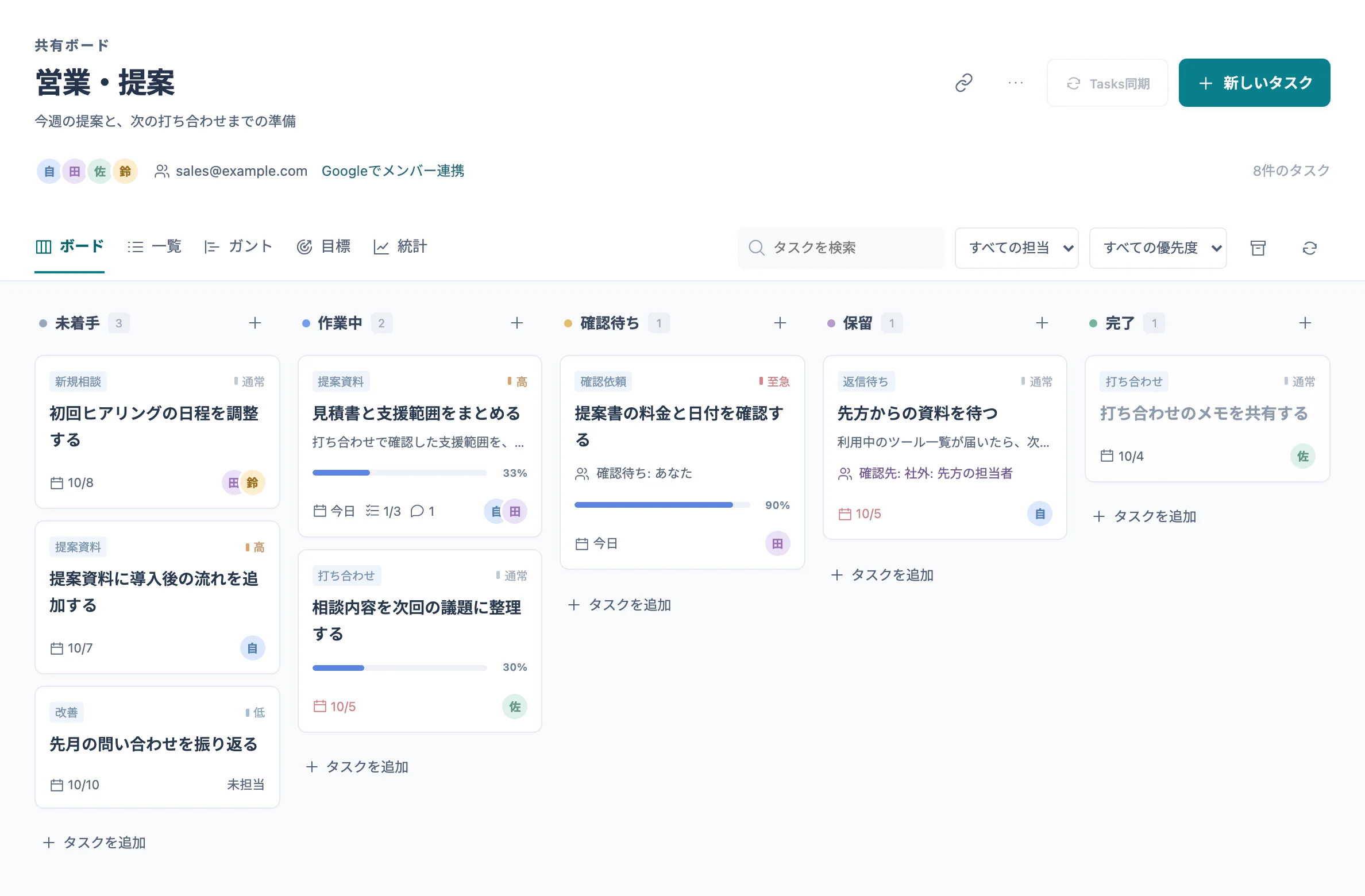
「未着手・作業中・確認待ち」の列に仕事を並べて、流れを見渡す画面はありません。
日程を横に並べる画面がない
開始日から期限までを横に並べて、日程の重なりや遅れを確かめる画面はありません。
人に振れるのは、Chat のスペースとドキュメントの中だけ
チームのタスクがスペースや資料ごとに散らばり、全体を1か所で確かめられません。
担当は1人しか選べない
2人で進める仕事でも、担当にできるのは1人です。もう1人の Google ToDo には入りません。
あわせて、Chat のスペースからチームに割り当てたタスクには、サブタスクや繰り返しを付けられません。
比べると、こう違う
- 進み具合を残す: Google ToDo は「完了」と「未完了」の2つだけ。Workspace Board は、未着手・作業中・確認待ちなどの列を自由に作れ、進捗率も%で残せます。
- 仕事の流れを見る: Google ToDo はリストで並べるだけ。Workspace Board は、カンバン・一覧・ガントチャート(日・週・月)を切り替えて見られます。
- チームで共有する: Google ToDo は Chat のスペースかドキュメントの中で割り当て。Workspace Board は、ボードを Google グループやメールアドレスと共有します。
- 担当を決める: Google ToDo は1つのタスクに1人。Workspace Board は10人まで、全員の Google ToDo に入ります。
- 仕事を分ける・くり返す: Chat のスペースで作ったタスクは、サブタスクも繰り返しも登録できません。Workspace Board は、サブタスクに担当と期間を付けられ、毎日・毎週・毎月の繰り返しも付けられます。
- 確認を頼む: Google ToDo に確認を頼む仕組みはありません。Workspace Board は、確認する人を決めて「確認待ち」へ移し、Google Chat に依頼を届けられます。
- 期限切れに気づく: Google ToDo には、チームの遅れをまとめて見る画面はありません。Workspace Board は、期限を過ぎたタスクを毎朝 Chat とメールで担当者に知らせられます。
Google ToDo はそのまま使える
Workspace Board を使っても、Google ToDo をやめる必要はありません。自分が担当のタスクは、ボードと同じ名前の Google ToDo リストに入り、ToDo で完了にするとボードも進みます。個人のやることは Google ToDo、チームの仕事は Workspace Board、と使い分けられます。
タスクのデータは、ボードごとに御社の Google ドライブのスプレッドシートに保存されます。Workspace Board の画面から Google へ直接つなぐため、UTNOA のサーバーには送らない作りです。解約しても、スプレッドシートは御社のドライブに残ります。
向いていない使い方
変更の履歴は残りますが、スプレッドシートの編集権限を持つ人は、シートを直接書き換えられます。改ざんできない監査の記録や、強制的な承認の仕組みが必要な用途には向いていません。