 一人ひとりに、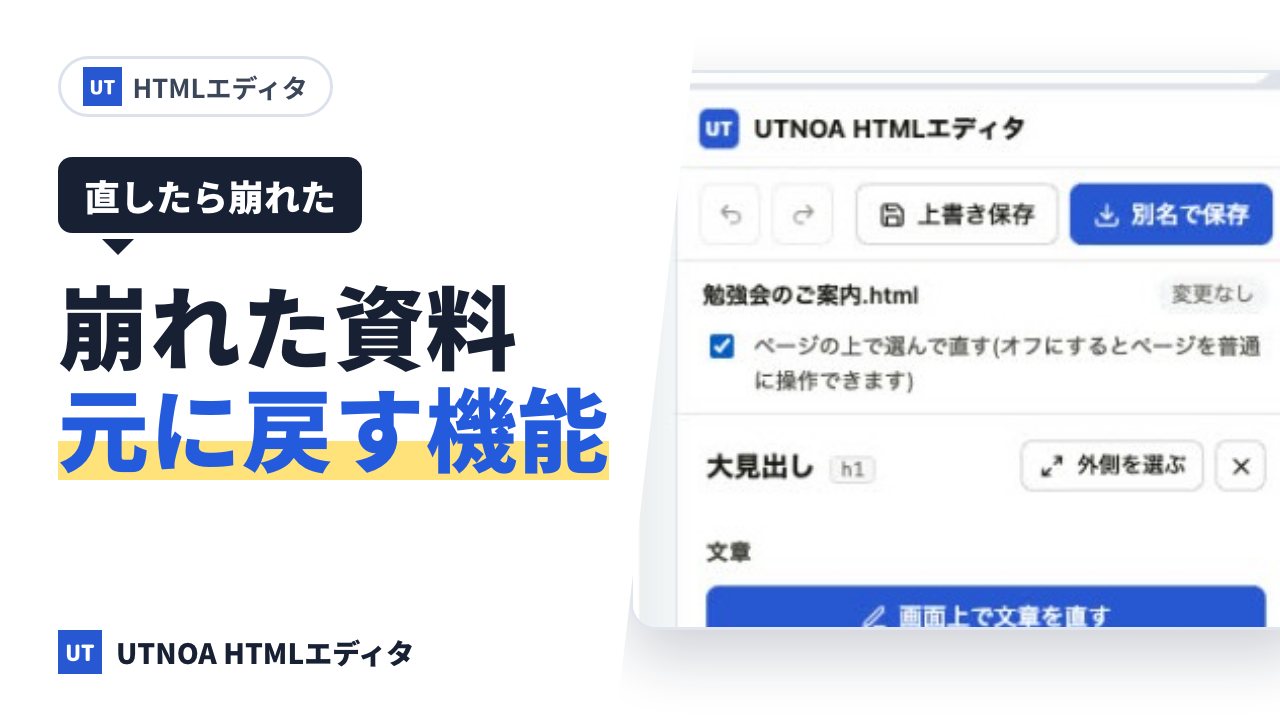
見出しの文字を直して保存したら、なぜか表が横にはみ出した。どこを触ったのか思い出せない。上書き保存してしまったので、元のファイルも残っていない。HTML の資料は、1か所の小さな変更で全体の見た目が変わることがあります。戻せない不安があると、直すこと自体をためらうようになります。
この記事では、HTML を直すときに崩れないための準備と、崩れたときの戻し方を説明します。
直す前の準備
- 元のファイルを複製しておきます。名前に「_元」を付けるなど、見分けられるようにします。
- 直すのは複製したほうにします。
- 1回にたくさん直さず、1か所直したら保存して確かめます。
崩れたときの戻し方
テキストエディタで直していた場合
保存する前なら、テキストエディタの「取り消す」(Mac は command + Z、Windows は Ctrl + Z)で戻せます。保存して閉じたあとは戻せないので、複製しておいた元のファイルから、やり直します。
Google ドライブに置いていた場合
Google ドライブに置いたファイルを、「版を管理」から新しい版としてアップロードして更新していた場合は、前の版を取り出せます。ファイルを右クリックして「ファイル情報」から「版を管理」を開きます。同じ名前で別のファイルとしてアップロードした場合は、元のファイルが別に残っています。
元のファイルが無い場合
AI に作ってもらった会話が残っていれば、同じ資料をもう一度出してもらえます。ただし、細かいところが前と変わることがあります。
UTNOA HTMLエディタなら、最大100回まで元に戻せる
UTNOA HTMLエディタは、AI が作った HTML の資料を、コードを知らなくても画面の上で直して保存できる無料のツールです。試しに直してみて、気に入らなければ戻せることを大事にして作りました。
- 操作は最大100回まで元に戻せます。文章の直し、色や大きさの変更、まとまりの入れ替えも戻せます。
- 保存していない変更があるときは、閉じる前に確認します。
- 標準の保存は「別名で保存」です。元のファイルを残したまま、直したファイルを別に保存できます。対応するブラウザでは、元のファイルへの上書きもできます。
- 開いたファイルはパソコンの中だけで処理し、UTNOA を含め、どこにも送信しません。
崩れにくい直し方
- 文章を直すときは、文字だけを変え、改行やタグを増やさないようにします。
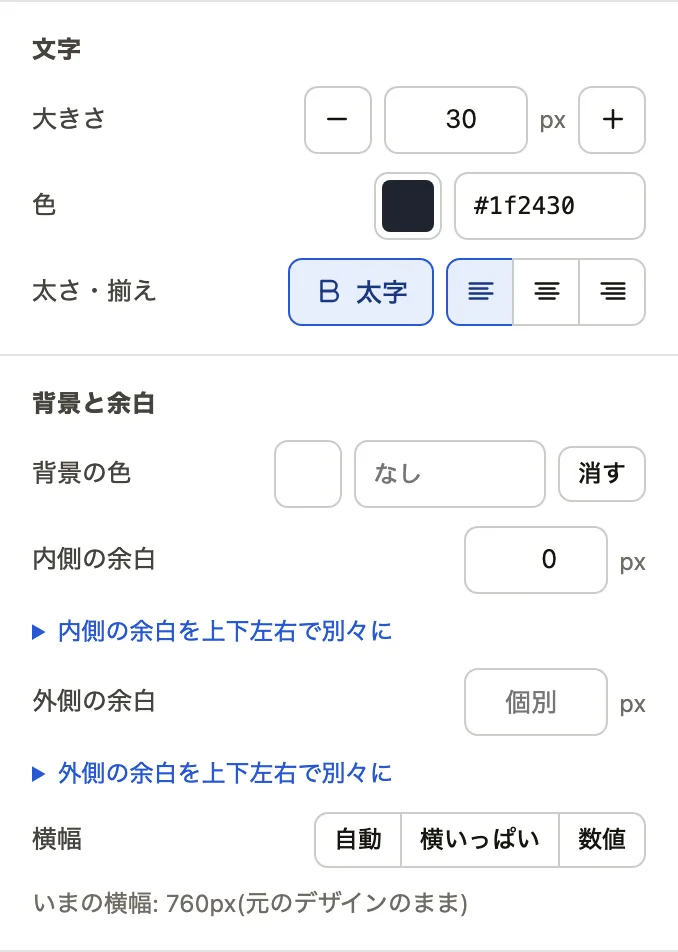
- 大きさや横幅を変えるときは、少しずつ変えて、画面の幅を変えても崩れないか確かめます。
- 保存したら、スマートフォンの幅でも一度開いて確かめます。
元の資料の形のまま保存する方法は、AI が作った HTML を、見た目を崩さずに保存する方法で説明しています。