 一人ひとりに、
期初に作った年間の計画は、事業計画書のスライドに入っている。四半期ごとの重点は、会議の資料に。部署ごとのやることは、スプレッドシートに。「下期は何をやるんだっけ」と思ったとき、3つの資料を開いて読み合わせることになる。計画が資料ごとに散らばると、いまどこにいるのかも分かりにくくなります。
この記事では、年間の計画を、時期と分野の1枚の表(ロードマップ)にまとめる方法を説明します。
ロードマップの形
ロードマップは、横に時期、縦に分野を並べた表です。それぞれの欄に、その時期にその分野でやることを書きます。
- 時期: 今期・来期・下期、あるいは四半期ごと。それぞれに始まりと終わりの日と、目指す姿を書きます。
- 分野: 営業・製品・採用・管理など、チームの仕事の分け方に合わせます。
- 欄: その時期・分野でやること(3つ程度まで)。
- 節目: 展示会や決算など、日付の決まったできごと。
作り方の手順
- 1年を3〜4つの時期に分け、それぞれの「目指す姿」を1行で書きます。
- 分野を3〜5つに決めます。
- 欄ごとに、やることを書きます。書けない欄は、空けておいてかまいません。
- 時期ごとに、追いかける目標(数字)を決めます。
- 節目の日付を入れます。
スプレッドシートや Google スライドで作ることもできます。ただ、目標の実績は別の表にあることが多く、ロードマップの中で「いまどこまで来たか」を見るには、その都度書き写す必要があります。
Workspace Board なら、ロードマップに目標の実績が出る
Workspace Board は、Google Workspace のアカウントで使うチームのタスク管理サービスです。ボードの「目標」から、ロードマップを1つ作れます。
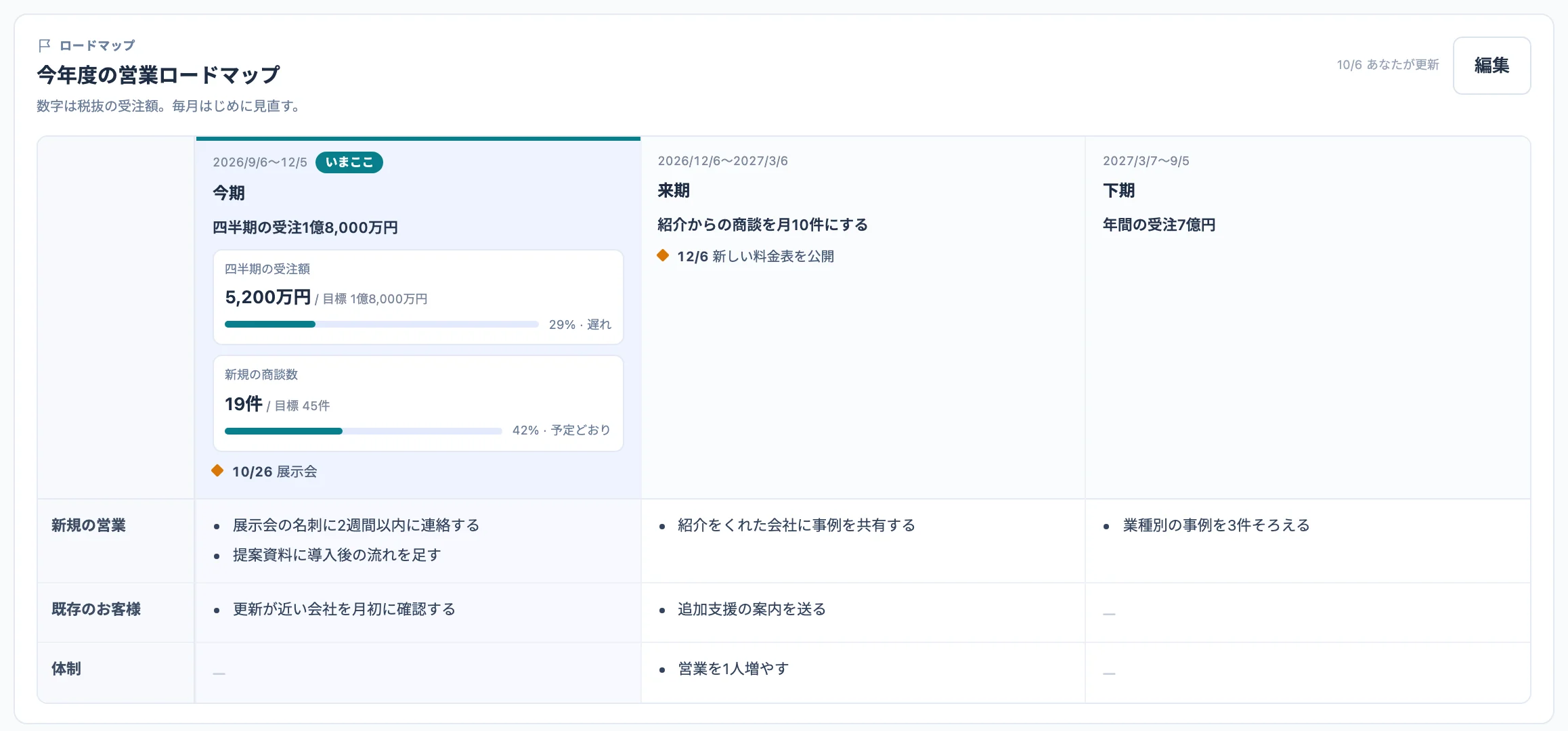
- ボードの「目標」を開き、「ロードマップを作る」を押します(作ったあとは「編集」)。
- ロードマップの名前とメモ、時期(名前・始まり・終わり・目指す姿)、分野、それぞれの欄の「やること」、節目(日付と名前)を入れます。
- 時期ごとに、つなぐ目標にチェックを入れます。
- つないだ目標の実績と進み具合が、その時期の欄に出ます。
- 今日を含む時期には「いまここ」と出ます。
- 編集できるのはボードの持ち主です。見られる人は、ボードの共有と同じです。
目標の置き方は、チームの目標の進み具合と遅れを、月末を待たずに見えるようにする方法で説明しています。データは、御社の Google ドライブのスプレッドシートに保存され、UTNOA のサーバーには送りません。
続けるためのこつ
- ロードマップは、毎月1回、チームで見る時間を決めます。
- 時期が終わったら、やれたこと・やれなかったことを振り返り、次の時期の欄を書き直します。
- 欄に書くことは少なくし、細かい作業はボードのタスクに分けます。