 一人ひとりに、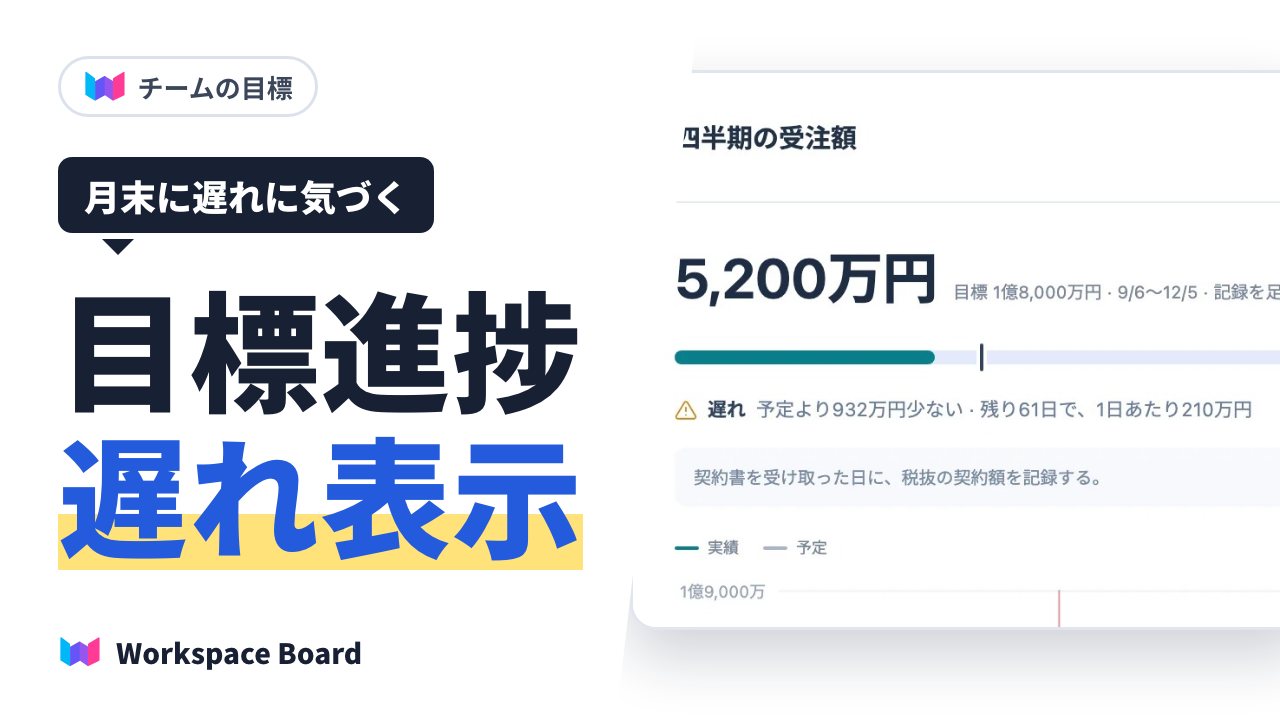
月末の会議で、営業の集計が出る。「今月は目標の8割でした」。あと1週間早く分かっていれば、手の打ちようがあったのに。目標の数字は決めていても、途中の進み具合が見えないと、遅れに気づくのはいつも結果が出たあとです。
この記事では、チームの目標の進み具合と遅れを、月末を待たずに見えるようにする方法を説明します。
目標の進み具合が見えない理由
- 数字の記録が、月末にまとめて行われる。
- 目標の数字は分かっていても、「今日の時点で、どこまで来ているはずか」が決まっていない。
- 数字の置き場所が、スプレッドシート、メール、報告書に分かれている。
目標の置き方
- 目標の名前・単位・数を決めます(例: 3か月で受注1億8,000万円)。
- 始まりと終わりの日を決めます。
- 数え方を決めます。売上や契約数のように記録を足し上げるものか、会員数のように最後の値をいまの値とするものか。
- 記録する頻度を決めます(毎日・毎週)。
「今日の時点でどこまで来ているはずか」は、始まりから終わりまでを日割りにすると決められます。3か月で1億8,000万円なら、1か月たった時点で6,000万円が目安です。実績がこの線より下なら、遅れています。
スプレッドシートで管理するとき
目標の表と、日付ごとの記録の表を作り、グラフで目安の線と実績を重ねる方法です。作れば便利ですが、目標が増えるたびに表とグラフを作り直す必要があり、ほかの人が記録を入れるときに表を壊してしまうこともあります。
Workspace Board なら、目標と記録をボードに置ける
Workspace Board は、Google Workspace のアカウントで使うチームのタスク管理サービスです。ボードごとに目標を置き、数字を記録して、予定との差を見られます。
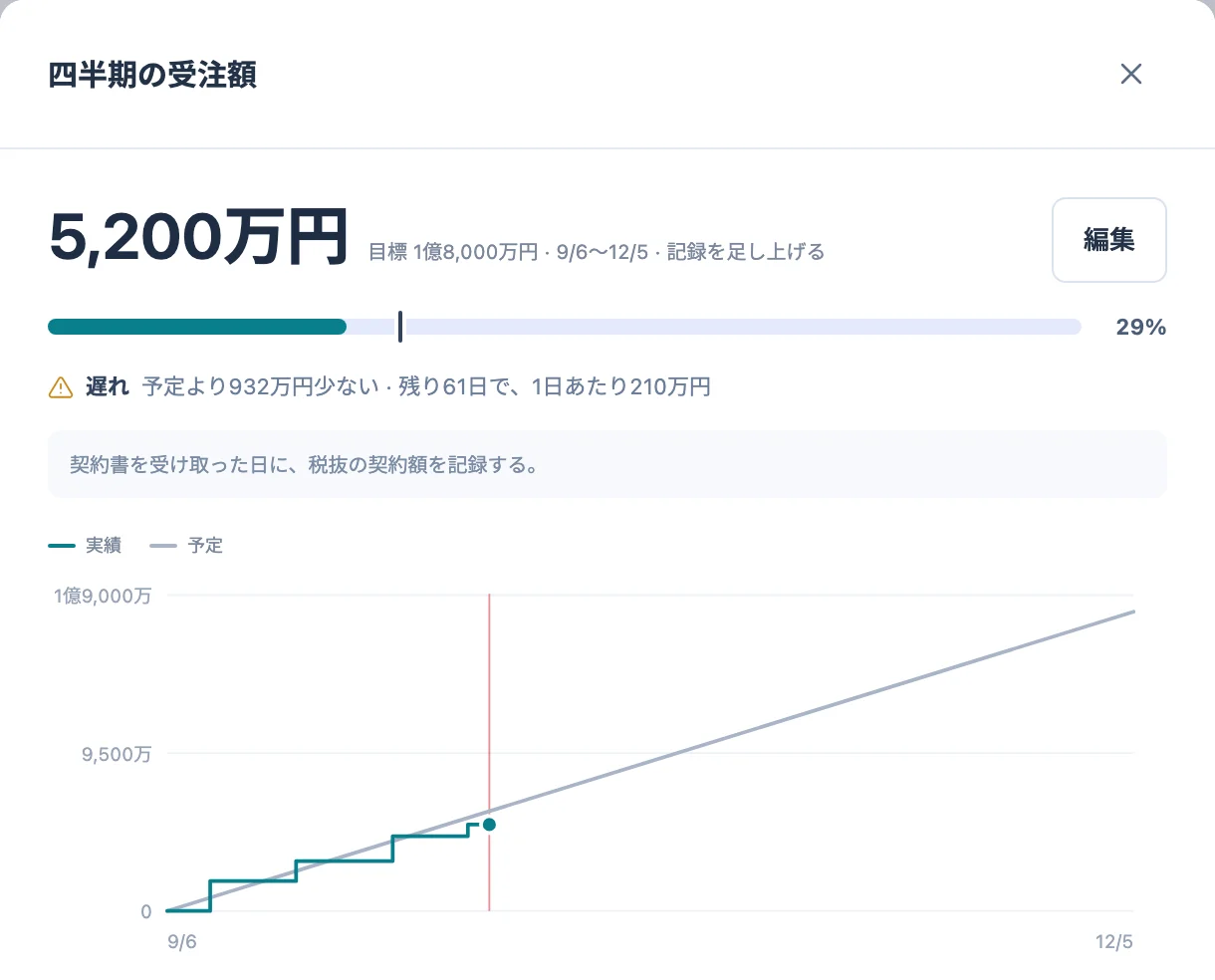
- ボードの「目標」を開き、「目標を追加」を押します。
- 目標の名前・単位・目標の数・始めの値・始まりと終わりの日・数え方を決めます。数え方は「記録を足し上げる」か「最後の記録を今の値にする」です。
- 数字が出たら、目標を開いて「数字を記録」に日付と数を入れ、「記録する」を押します。
- カードの縦の線は、今日までに届いているはずの位置です。予定より5ポイント以上届いていないと「遅れ」と出ます。
- 「1億8000万」「4,200万」のような書き方でも入れられます。
- 目標を作る・変えるのはボードの持ち主です。数字の記録はボードのメンバーができ、取り消しは記録した本人か持ち主ができます。
- 左の「目標・数字」で、すべてのボードの目標を並べて見られます。
目標を持たない毎週の数字(問い合わせの数など)は「統計」で記録できます(→毎週の数字を、手で写さずにグラフと表にする方法)。今期・来期の計画と目標をつなぐ方法は、年間の計画を、時期と分野の1枚の表にまとめる方法(ロードマップ)で説明しています。
データは、御社の Google ドライブのスプレッドシートに保存され、UTNOA のサーバーには送りません。
続けるためのこつ
- 記録する人と曜日を決めます(例: 毎週月曜の朝、営業のまとめ役が入れる)。
- 「遅れ」が出たら、週の打ち合わせで原因と次の手を1つ決めます。
- 目標は多くしすぎず、チームで本当に追う3つ程度に絞ります。