 一人ひとりに、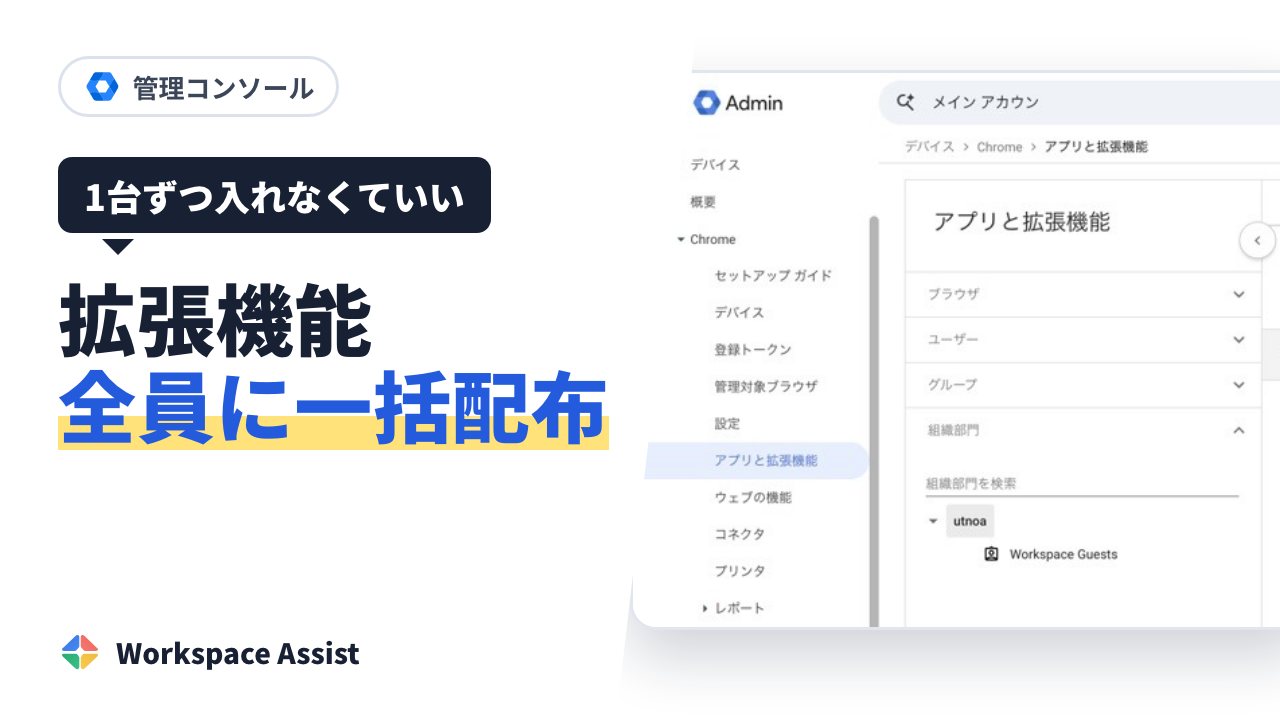
「Chrome ウェブストアを開いて、このページの『Chrome に追加』を押してください」。全社に案内を出しても、入れた人と入れていない人がばらばらになる。入れていない人に個別に声をかけ、画面を見ながら一緒に操作する。社員が50人いれば、それだけで半日がかりです。
この記事では、Google Workspace の管理者が、管理コンソールから社員の Chrome に拡張機能を自動で入れる手順と、入らないときの確かめ方を説明します。
自動で入る相手と、入らない相手
管理コンソールで自動インストールを設定すると、次の Chrome に拡張機能が入ります。
- 会社の Google Workspace のアカウントで Chrome にログインしている社員の Chrome(Chrome の右上のアイコンが会社のアカウントになっている状態)
- 会社に登録したブラウザ(Chrome Enterprise Core などで登録した、Windows・Mac・Linux の Chrome)
個人の Google アカウントでログインしている Chrome には入りません。社員が会社のアカウントで Chrome にログインしているかを、先に確かめておくと確実です。
管理コンソールでの手順
- 管理者のアカウントで Google 管理コンソール(admin.google.com)にログインします。
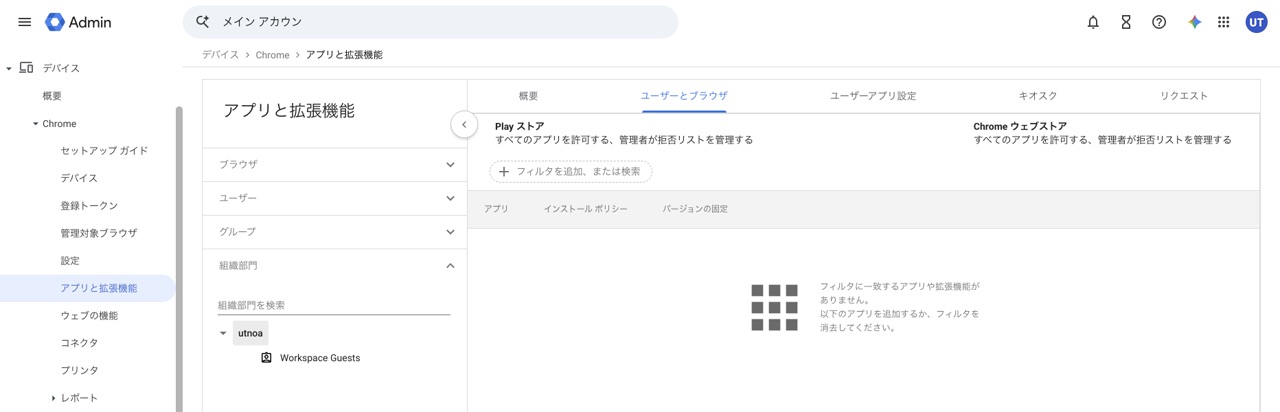
- 「デバイス」→「Chrome」→「アプリと拡張機能」→「ユーザーとブラウザ」を開きます。
- 左の「組織部門」で、入れたい組織部門を選びます。全社に入れるときは一番上を選びます。
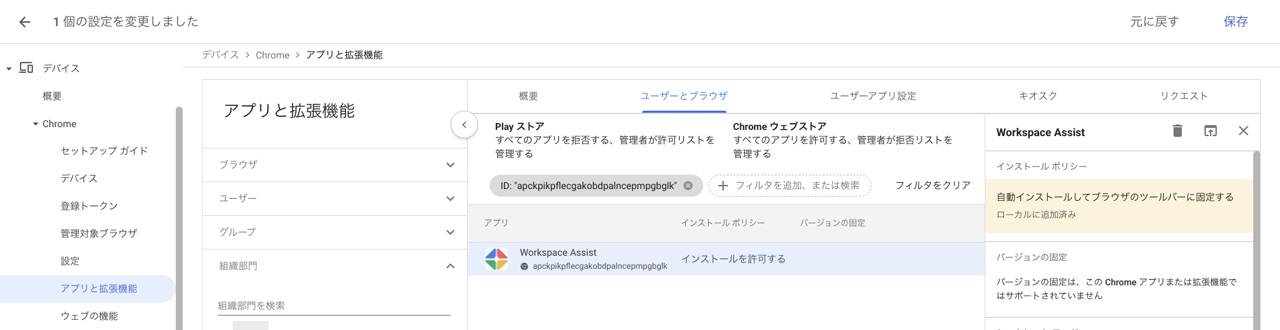
- 右下の「+」から、Chrome ウェブストアで追加するか、拡張機能の ID で追加します。
- 一覧に追加された拡張機能を選び、右側の「インストール ポリシー」で自動でインストールする設定を選びます。ツールバーに固定する選択肢もあります。
- 画面の右上の「保存」を押します。
入ったかどうかの確かめ方
- しばらくすると、社員の Chrome に自動で入ります。すぐ確かめたいときは、社員の Chrome で chrome://policy を開き、「ポリシーを再読み込み」を押します。
- 入らないときは、Chrome にログインしているアカウントが会社のアカウントか、選んだ組織部門にその社員が入っているかを確かめます。
- 自動で入れた拡張機能は、社員が自分では削除できません。外すときは、同じ画面でインストール ポリシーを変えます。
進め方のこつ
最初から全社に入れず、情報システムの担当など小さな組織部門で試し、問題がなければ全社に広げるのがおすすめです。あわせて、入ったあとの使い方を1枚にまとめて案内しておくと、問い合わせが減ります。拡張機能が求める権限(どのサイトのデータを読むか)は、Chrome ウェブストアのページの「プライバシー」の欄で確かめられます。入れる前に、社内のルールと照らしてください。
Workspace Assist の配り方
Workspace Assist も、この手順で全員の Chrome に入れられます。ID は apckpikpflecgakobdpalncepmpgbglk です。社員の招待や登録は要らず、会社の Google Workspace のアカウントなら、拡張機能が入っていればログインするだけで使えます。料金は Google Workspace の1環境ごとなので、人数が増えても追加の手続きはありません。