 一人ひとりに、
見積書を作って、上司に「確認お願いします」と Chat で送った。返事が来ないまま2日がたつ。上司は上司で、ほかのメッセージに埋もれて気づいていない。お客様からは「見積はまだですか」と聞かれる。確認を待っている仕事は、頼んだ側も頼まれた側も見えにくく、チームの中で静かに止まりがちです。
この記事では、確認待ちの仕事が止まらないようにするための決め方と、確認の依頼を Google Chat に届ける方法を説明します。
確認待ちが止まる理由
- 「確認お願いします」のメッセージが、ほかの会話に流れて見えなくなる。
- 誰が確認するのかが決まっていない。複数人に送ると、誰かが見るだろうと全員が思う。
- 確認を待っている仕事の一覧がない。頼んだ側も、いくつ待っているかを覚えていない。
- Google ToDo のタスクは「完了」か「未完了」だけで、「確認待ち」という状態を残せない。
チームで決めておくこと
- 確認が必要な仕事は、作業を始める前に「確認する人」を決めます。
- 作業が終わったら、タスクの状態を「確認待ち」に変えてから依頼します。
- 確認する人は、毎日決まった時間に自分の確認待ちを見ます。
- 確認待ちのまま2日たった仕事は、朝の打ち合わせで取り上げます。
Workspace Board なら、確認待ちが見えて、Chat に依頼が届く
Workspace Board は、Google Workspace のアカウントで使うチームのタスク管理サービスです。タスクごとに確認する人を決め、確認の依頼を Google Chat に送れます。
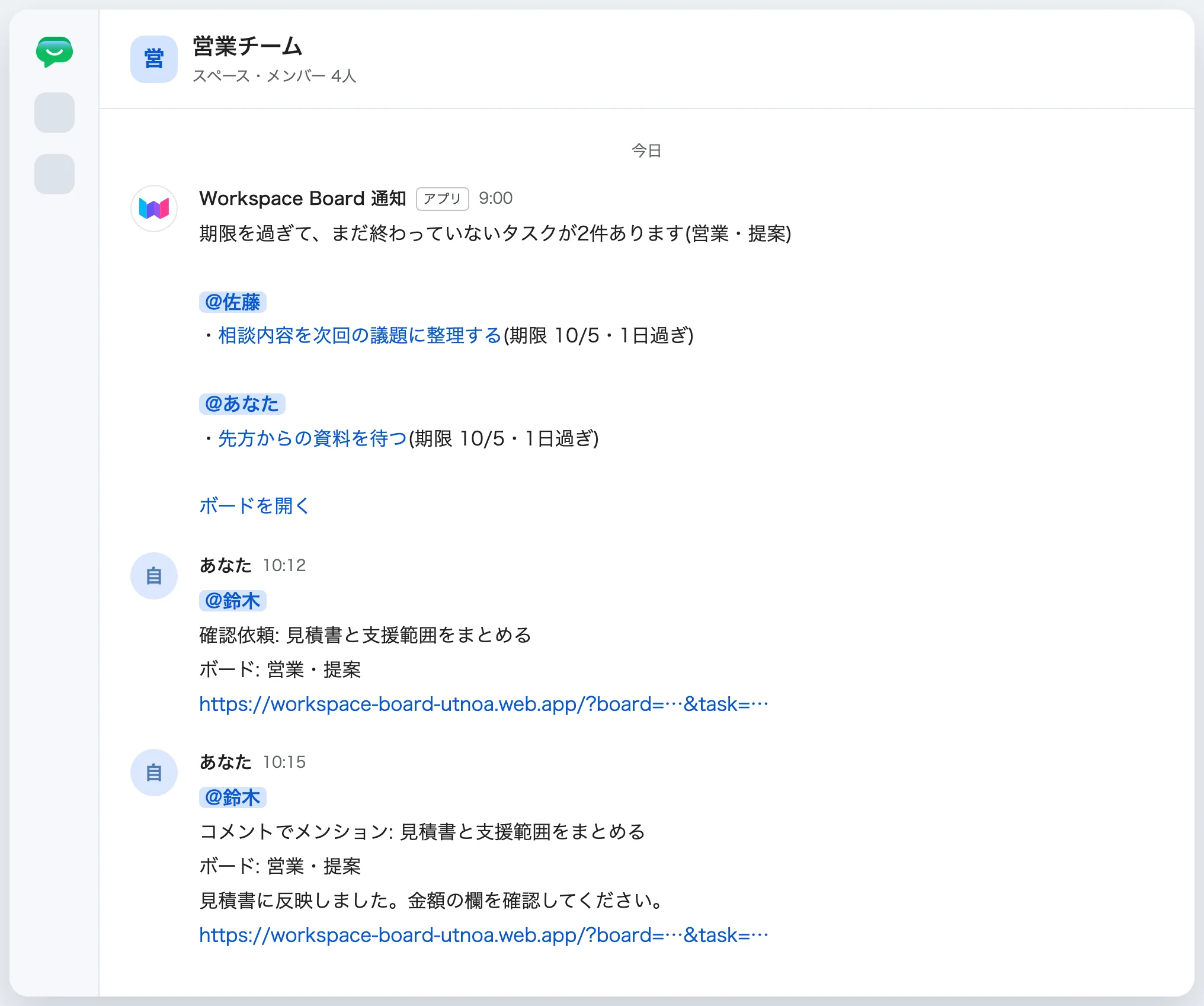
- タスクの詳細で「作業後に確認が必要」にチェックを入れます。
- 「確認先」で「社内メンバー」か「社外」を選びます。社内のメンバーは、確認する人を複数(20人まで)選べます。
- 作業が終わったら、タスクを「確認待ち」の列に移します。
- 「確認先へChat通知」を押すと、ボードで決めた Google Chat のスペースに確認の依頼が届きます。
- 確認する人の「自分の確認待ち」に、そのタスクが出ます。すべてのボードから、自分が確認する番のタスクだけをまとめて見られます。
- コメントで相手を選んで「Chatへ通知」を押すと、@メンションで知らせられます。
- 確認待ちのタスクを Google ToDo で完了にした場合も、ボードでは「確認待ち」に移ります。確認を飛ばして完了になることはありません。
送り先の Chat のスペースは、ボードの設定で選びます。スペースのメンバーにはタスク名とコメントが見えるので、見せてよい人だけのスペースを選んでください。Chat の過去のメッセージは読み取りません。
管理者は、管理画面で、確認待ちのまま止まっている日数を人ごとに確かめられます(→止まっている仕事に、催促しなくても気づける方法)。