 一人ひとりに、
「あの件、どうなりました?」と聞いたら、「確認を待っていて止まっています」と返ってきた。もう1週間前の話だ。催促するまで、止まっていることに誰も気づいていなかった。止まっている仕事は、音を立てずにたまっていきます。
この記事では、止まっている仕事に、催促しなくても気づけるようにする方法を説明します。
仕事が止まる、よくある形
- 期限を過ぎたのに、終わっていない。
- 作業は終わったが、誰かの確認を待っている。
- 担当が決まっていない。
- 担当者が、ほかの仕事で手一杯になっている。
このうち、外から見えにくいのが「確認待ち」と「担当者の手一杯」です。本人は動いているつもりでも、仕事全体は止まっています。
気づくための決め方
- 期限を過ぎたタスクを、毎朝決まった時間に見ます。
- 確認待ちのまま2日たったタスクは、確認する人に知らせます。
- 担当者ごとの未完了の数を週に1回見て、偏りがあれば担当を見直します。
どれも、人が覚えておくと続きません。「見る画面」と「知らせる仕組み」を用意しておくことが大切です。
Workspace Board なら、止まっている仕事が見え、毎朝知らせられる
Workspace Board は、Google Workspace のアカウントで使うチームのタスク管理サービスです。
社員が見る画面
- 期限超過: 期限を過ぎて、まだ終わっていないタスクの一覧です。ボードでは期限の日付が赤く出ます。
- 自分の確認待ち: 自分が確認する番のタスクを、すべてのボードからまとめて見られます。
毎朝の期限切れのお知らせ
期限を過ぎて終わっていないタスクを、毎朝、担当者に Google Chat とメールで知らせられます。御社の Google の Apps Script で動かし、手順書と貼り付けるコードを用意しています。担当者ごとに、Chat ではメンション、メールでは1人1通で届きます。終わったタスクを「完了」にすると、次の朝から届かなくなります。タスクの中身が、御社の Google の外に出ることはありません。
管理者が見る画面
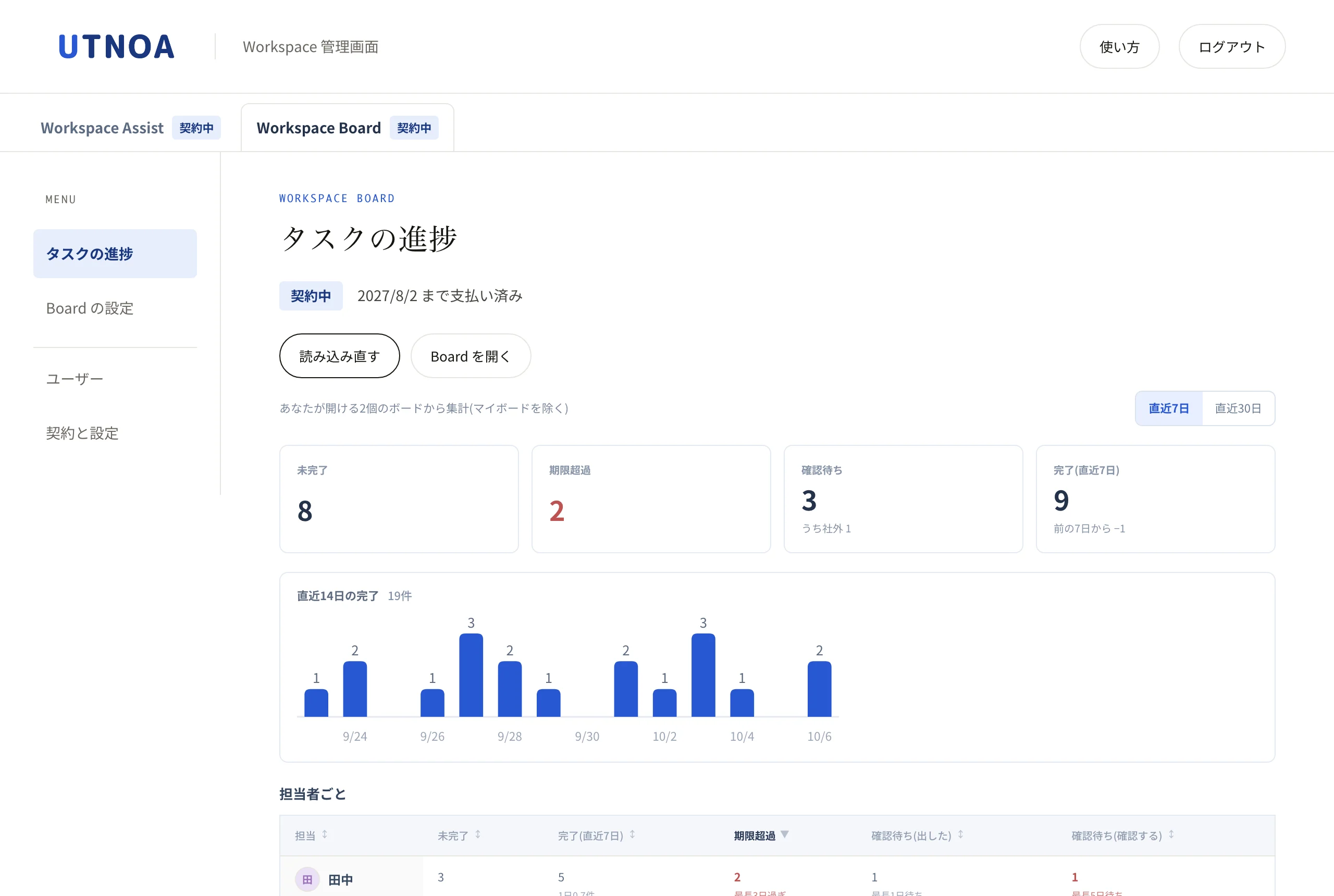
- 管理画面(Workspace Assist と同じ画面)の Workspace Board のタブで、未完了・期限超過・確認待ち・期間の完了を確かめられます。直近14日の完了の数も日ごとに出ます。
- 担当者ごとの表では、期限超過の多い順に並びます。人の名前を押すと、その人の期限超過と確認待ちのタスクが、ボード名と止まっている日数つきで開きます。
- 確認待ちは、「出した側(担当)」と「確認する側」に分けて数えます。誰の確認で止まっているかが分かります。
数えるのは、管理者が開けるボードだけです。マイボード(個人のタスク)は数えません。数字は管理者のブラウザで計算し、UTNOA のサーバーには送りません。見られるのは、オーナーと、オーナーが足した管理者だけです。
管理者の画面を、責めるためではなく助けるために
担当者ごとの数字は、遅れている人を責めるためではなく、手一杯の人を早く見つけて、担当を分け直すために使います。数字を見たら、まず本人に「何か手伝えることはあるか」を聞くところから始めると、チームで続けやすくなります。
確認待ちを減らす決め方は、確認をお願いした仕事が止まらないようにする方法(Google Chat への確認依頼)で説明しています。