 一人ひとりに、
チームのタスク管理表に「見積を送る(担当: 自分)」と書いてある。自分の Google ToDo にも同じことを書く。終わったら ToDo で完了にして、管理表も完了に書き換える。どちらかを忘れると、表は「未完了」のまま残り、上司から「あれ終わった?」と聞かれる。同じタスクを2か所に書くと、手間だけでなく、食い違いも生まれます。
この記事では、チームのタスクと自分の ToDo を二重に書かずに済ませる方法を説明します。
二重に書くと起きること
- 書き写す手間が、タスクの数だけかかります。
- 片方だけ更新して、もう片方が古くなります。チームの表を見た人が、間違った状況を信じてしまいます。
- 期限や内容が変わったときに、どちらが正しいか分からなくなります。
Google Workspace の標準でできること
Google Chat のスペースや Google ドキュメントで割り当てられたタスクは、担当者の Google ToDo に入ります。スペースで完了にすれば、ToDo でも完了になります。この仕組みは便利ですが、次のような制限があります。
- 担当にできるのは1人だけです。
- チームのタスクは、スペースや資料ごとに分かれます。
- Chat のスペースで作ったタスクには、サブタスクや繰り返しを付けられません。
決めておくとよいこと
道具に関わらず、「どちらを正とするか」を決めておくと、食い違いが減ります。
- チームのタスクの正は、チームの画面(ボードや表)にする。
- 自分の ToDo は、チームの画面から入ってくるものと、自分だけのものに分ける。
- 完了にするのは、どちらか1か所にする。
Workspace Board なら、自分の担当が Google ToDo に自動で入る
Workspace Board は、Google Workspace のアカウントで使うチームのタスク管理サービスです。自分が担当のタスクは、ボードと同じ名前の Google ToDo リストに自動で入ります。
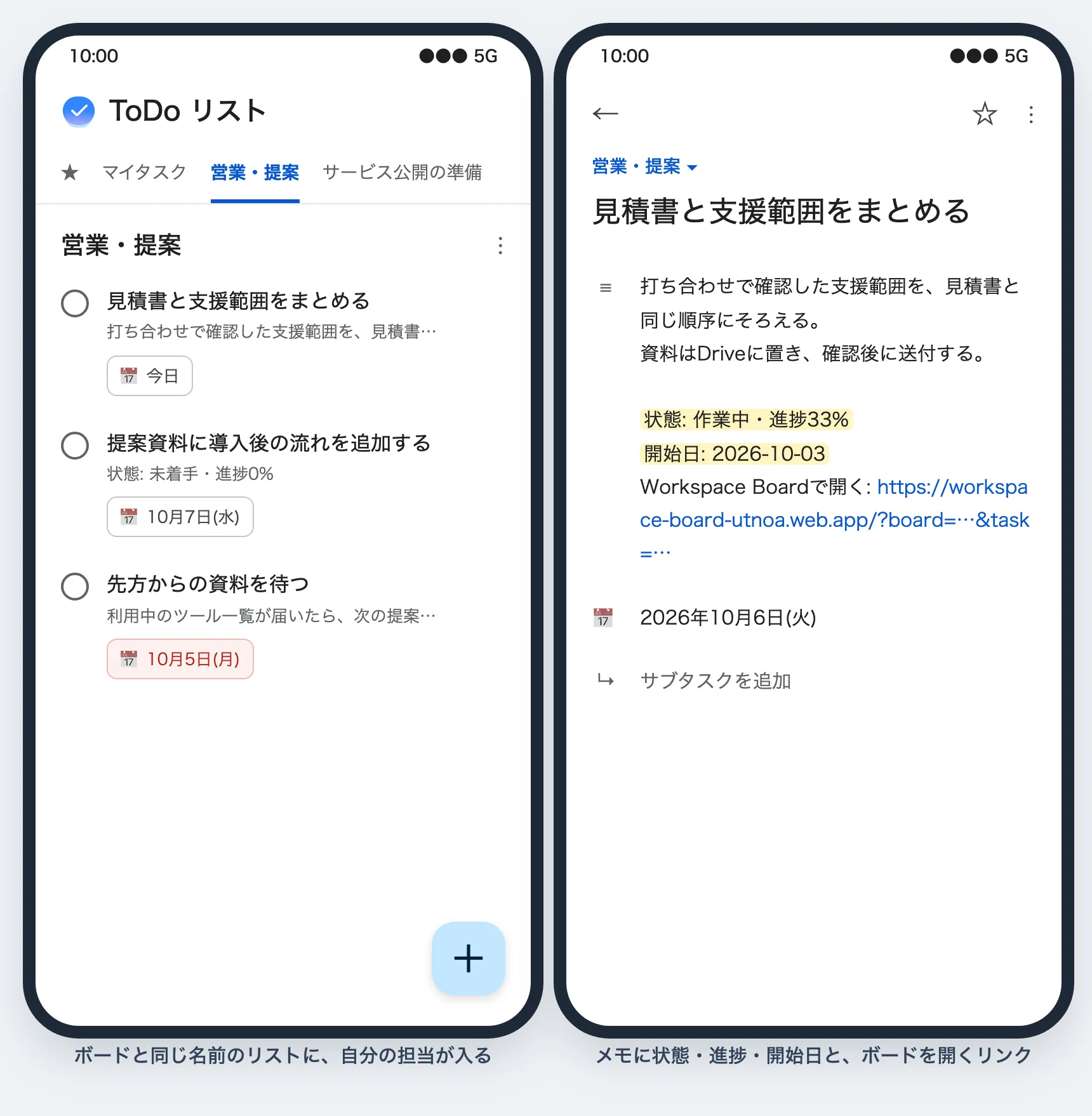
- Google ToDo のメモには、状態・進捗率・開始日と、ボードで開くリンクが入ります。
- Google ToDo で完了にすると、次の同期でボードも「完了」に移ります。確認が必要なタスクは「確認待ち」に移ります。
- Google ToDo で、ボードのリストに足したタスクは、自分の担当としてボードに入ります。名前・期限・メモの変更もボードに戻ります。両方で変えた場合は、ボードの内容を優先します。
- 担当から外れたタスクは、Google ToDo で完了になり、メモに「このボードでの担当から外れました。」と入ります。
同期は、Workspace Board を開いている間に行います(変更の直後・画面に戻ったとき・表示中は30分ごと)。画面を閉じている間は同期しないので、Google ToDo で完了にしたタスクは、次に Workspace Board を開いたときにボードへ反映されます。すぐに同期したいときは「Tasks同期」を押します。
タスクのデータは、御社の Google ドライブのスプレッドシートと Google ToDo の間で、利用者のブラウザから直接やりとりします。UTNOA のサーバーには送りません。
外出先で ToDo を完了にする使い方は、スマートフォンの Google ToDo で完了にした仕事を、チームに伝える方法で説明しています。