 一人ひとりに、
お客様先で書類を受け取った。帰りの電車でスマートフォンの ToDo を開き、「書類を受け取る」を完了にする。ところが、チームの管理表は会社のパソコンで開くもの。夕方に戻ってから表を開き、同じ仕事を「完了」に書き換え、Chat でも「受け取りました」と報告する。外で終えた仕事ほど、報告がひと手間増えます。
この記事では、外出先で終えた仕事を、スマートフォンからチームに伝える方法を説明します。
スマートフォンでよく使われる方法
Chat で報告する
Google Chat のアプリで「受け取りました」と送る方法です。すぐに伝わりますが、管理表は別に更新する必要があります。
Chat のスペースのタスクを完了にする
Chat のスペースで割り当てられたタスクなら、スマートフォンの Chat や ToDo のアプリで完了にすると、スペースのタスクも完了になります。ただし、担当は1人だけで、チームの全体の状況を一覧で見る画面にはなりません。
管理表をスマートフォンで開いて書き換える
スプレッドシートの管理表をスマートフォンで開く方法です。画面が小さく、行を探して書き換えるのは手間がかかります。
「完了の報告」を1回で済ませるには
チームのタスク管理と、自分の ToDo がつながっていれば、自分の ToDo を完了にするだけで報告が済みます。逆につながっていないと、どんなに便利なアプリでも、どこかで書き写しが発生します。
Workspace Board なら、ToDo で完了にするとボードも進む
Workspace Board は、Google Workspace のアカウントで使うチームのタスク管理サービスです。自分が担当のタスクは、ボードと同じ名前の Google ToDo リストに入ります。
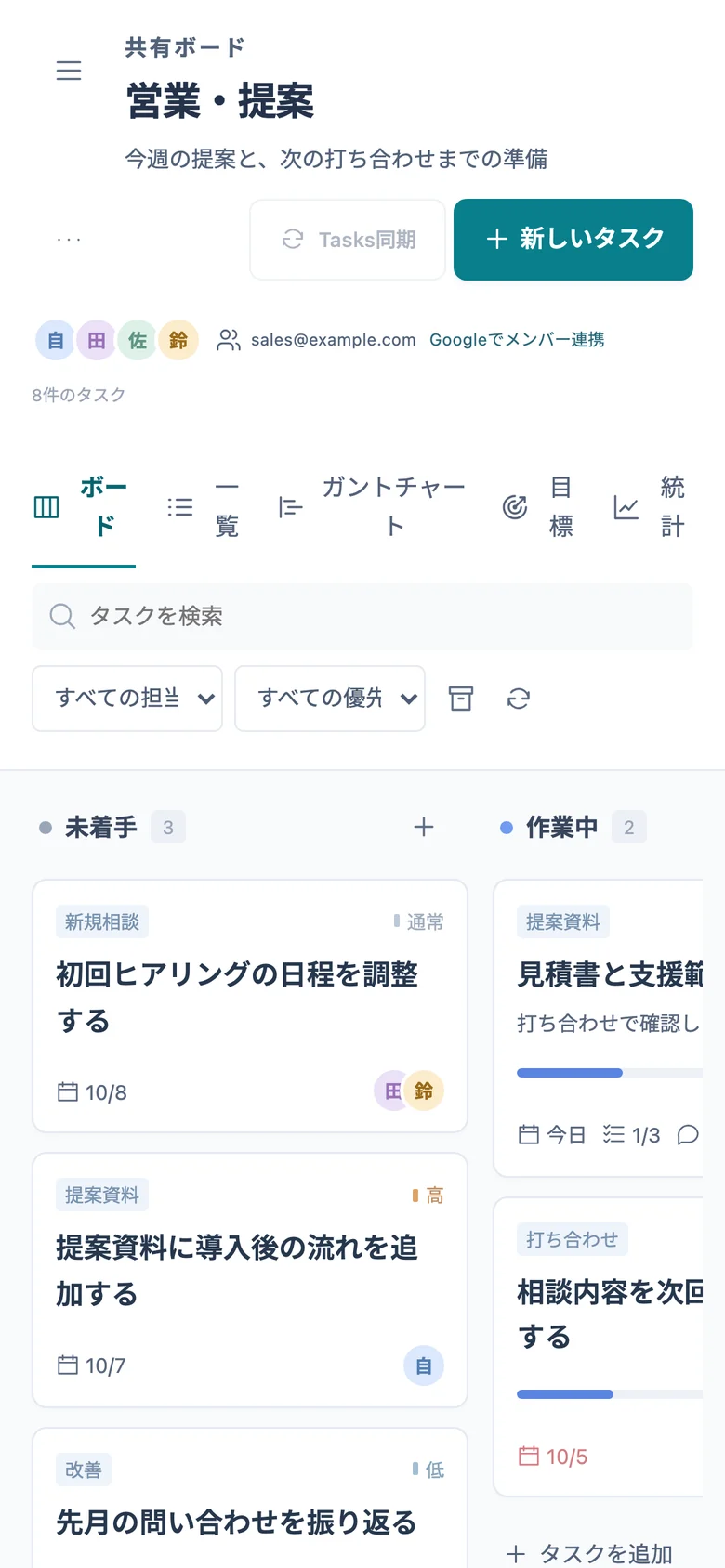
- スマートフォンの Google ToDo アプリで完了にすると、次の同期でボードも「完了」に移ります。確認が必要なタスクは「確認待ち」に移ります。
- Google ToDo のメモには、状態・進捗率と、ボードで開くリンクが入っています。外出先でも、仕事の状態が分かります。
- スマートフォンのブラウザで Workspace Board を開いて、ボードや一覧を見ることもできます。
同期は、Workspace Board を開いている間に行います。画面を閉じている間は同期しないので、外出先で完了にしたタスクは、誰かが Workspace Board を開いたとき(自分がパソコンで開いたときを含む)に、ボードへ反映されます。すぐに反映したいときは、スマートフォンのブラウザで Workspace Board を開いてください。
タスクのデータは、御社の Google ドライブのスプレッドシートに保存され、UTNOA のサーバーには送りません。
外出の多いチームで決めておくこと
- 外出先で終えた仕事は、ToDo で完了にするだけでよい、と決めます。Chat での報告は、相手に伝えたいことがあるときだけにします。
- 確認が必要な仕事(受け取った書類の確認など)は、タスクに確認する人を決めておきます(→確認をお願いした仕事が止まらないようにする方法(Google Chat への確認依頼))。
- 二重に書かないための考え方は、チームのタスクと自分の Google ToDo を二重に書かない方法で説明しています。