 一人ひとりに、
来月は新しいお客様の導入と、展示会の準備と、決算が重なる。誰の作業がいつ重なっているのか、どこが遅れそうなのか。タスクの一覧を眺めても、日程の重なりは見えてきません。開始日から期限までを横に並べて見る「ガントチャート」があると、重なりと遅れが目で分かります。
この記事では、Google Workspace でガントチャートを使う方法を、スプレッドシートで作る方法と、タスク管理の画面で見る方法に分けて説明します。
Google ToDo では日程の重なりが見えない
Google ToDo リストのタスクには日付を入れられ、Google カレンダーにも表示されます。ただ、入れられるのは1つの日付で、開始日から期限までの「期間」を横に並べる画面はありません。Chat のスペースで割り当てたタスクも同じです。
スプレッドシートでガントチャートを作る方法
Google スプレッドシートで作るときは、次のような形が一般的です。
- A列にタスク名、B列に担当、C列に開始日、D列に期限を入れます。
- E列から右に、日付を1日ずつ並べます。
- 条件付き書式で、日付が開始日から期限の間にあるセルに色を付けます(例: =AND(E$1>=$C2, E$1<=$D2))。
- 今日の列に別の色を付けると、いまの位置が分かります。
エディションによっては、スプレッドシートのタイムライン表示で、開始日と終了日の列から期間を並べることもできます。
スプレッドシートで困ること
- タスクの状態や進み具合を変えるたびに、表を書き換える必要があります。
- 親のタスクと、その内訳(サブタスク)を開いたり閉じたりして見るのは難しくなります。
- タスク管理の表と、ガントチャートの表を別々に持つと、どちらかが古くなります。
Workspace Board なら、タスクの画面のままガントチャートに切り替えられる
Workspace Board は、Google Workspace のアカウントで使うチームのタスク管理サービスです。同じタスクを、ボード・一覧・ガントチャートに切り替えて見られます。
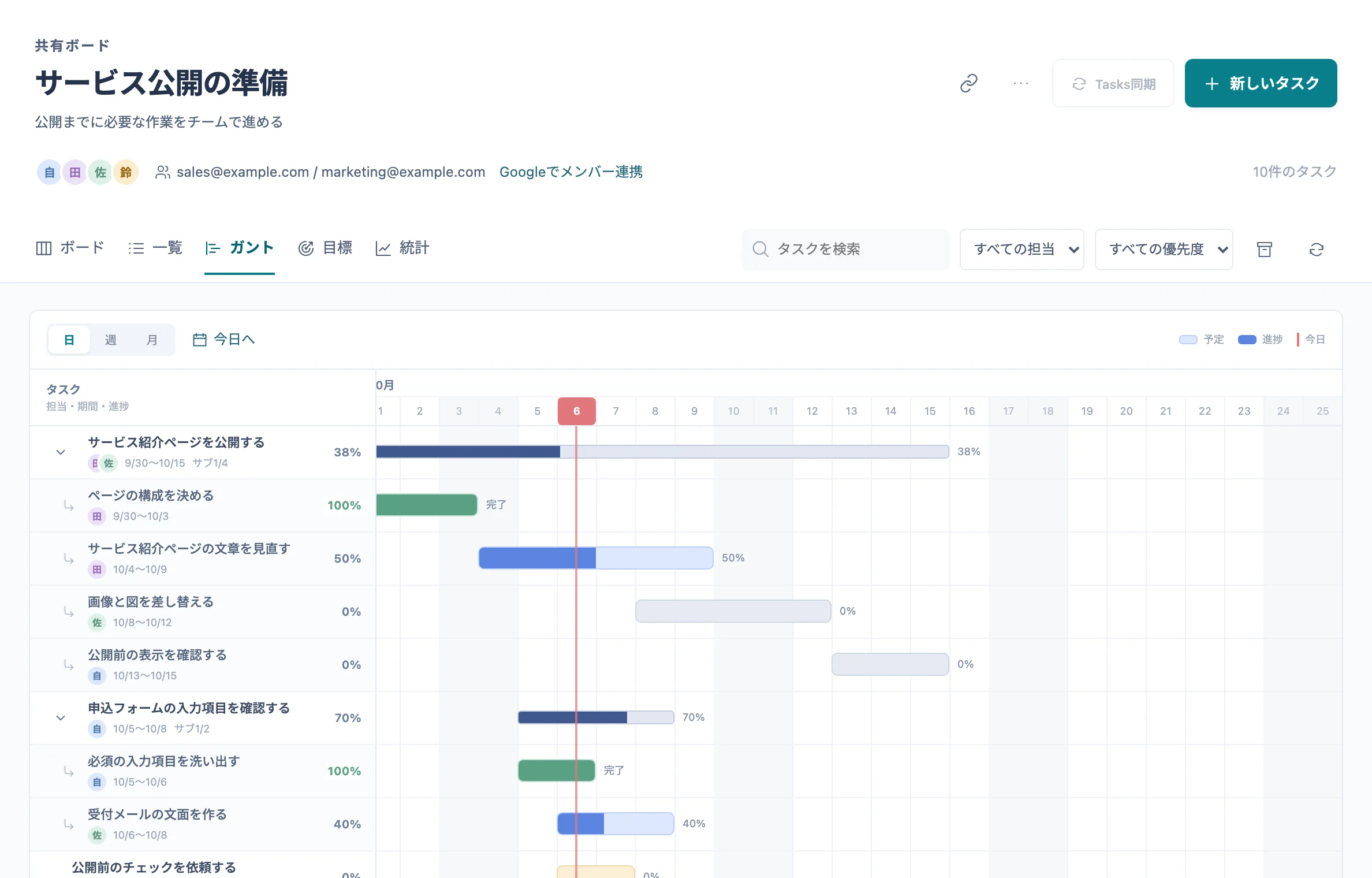
- 開始日から期限までを棒で表示します。日・週・月で切り替えられるので、期間の長いプロジェクトも1つの画面で見渡せます。
- 棒の中に進捗率も重ねて表示します。遅れている仕事と、次に手を付ける仕事が分かります。
- 親タスクを開くと、サブタスクの日程がその下に並びます。
- 今日の線と「今日へ」のボタンで、いまの位置にすぐ戻れます。
タスクの期間や進捗率を変えると、ボードと一覧にも同じ内容が反映されます。表を2つ持つ必要はありません。
日程の重なりを見つけたら
- 同じ担当者の棒が重なっている期間を探します。
- 重なっている仕事の優先度を決め、どちらかの開始日をずらすか、担当を分けます。
- 担当を分けるときは、1つのタスクに担当者を複数入れたり、サブタスクに分けたりできます(→Google ToDo で担当者を複数にしたいとき(担当は1人だけの制限と対処))。