 一人ひとりに、
「セキュリティの点検、毎月やっていますか」と聞かれて、答えに詰まる。やらなければと思いつつ、問い合わせ対応やアカウントの作成に追われて、気づけば数か月たっている。点検そのものより、「何を見て、どこにまとめるか」を毎回考えるのが重く、続かない原因になりがちです。
この記事では、1人や兼任の情報システム担当でも続けやすい、Google Workspace の毎月の点検の項目と順番、記録の残し方を説明します。
毎月見る5つの記録
次の5つを、毎月同じ順番で見ます。
- ログイン: 不審と判定されたログイン、ログインの失敗、2段階認証の無効化、パスワードの変更。
- 管理者の操作: 管理者権限の付与・解除、ユーザーの作成・削除・停止、サービスの設定の変更。
- ドライブ: 共有先・公開範囲の変更、共有ドライブのメンバーの変更、大量のダウンロードや削除。
- 外部アプリ: 新しく許可されたアプリと、取り消されたアプリ。
- Google グループ: メンバーの追加・削除、公開範囲の変更、グループの作成。
いずれも、Google 管理コンソールの「レポート」→「監査と調査」の各ログイベントで確かめられます。
点検を続けるこつ
順番と、見る範囲を固定する
毎回「何を見るか」から考えると続きません。上の5つを、同じ順番で、前の月の1日から末日までの範囲で見る、と決めておきます。
「先に確かめること」を決めておく
すべての記録を読む必要はありません。管理者権限の付与、2段階認証の無効化、外部への共有の変更、新しい外部アプリなど、見つけたら必ず確かめる項目を決めておき、そこから見ます。
結果を同じ場所に、同じ形で残す
共有ドライブに「ログ」のようなフォルダを作り、「2026年9月」「2026年10月」と月ごとに貯めていきます。前の月と比べられることが、点検を続ける価値になります。
0件と「安全」を分ける
記録が0件だったのは、その期間に操作がなかったからか、取得できていないからかで意味が違います。取得した範囲も一緒に残しておきます。
標準の機能で記録を残すとき
管理コンソールの監査と調査の画面では、検索した結果を Google スプレッドシートや CSV に書き出せます。毎月、5つの記録を書き出して、気になった行に印を付け、まとめのドキュメントを作る形です。手順を決めておけば標準の機能でも続けられますが、書き出しとまとめに毎回時間がかかります。
Workspace Assist なら、取得から点検レポートまで1つの画面で
Workspace Assist の管理画面では、期間を選んで「Googleから取得」を押すと、5種類の記録を読み込み、点検レポートにまとめます。
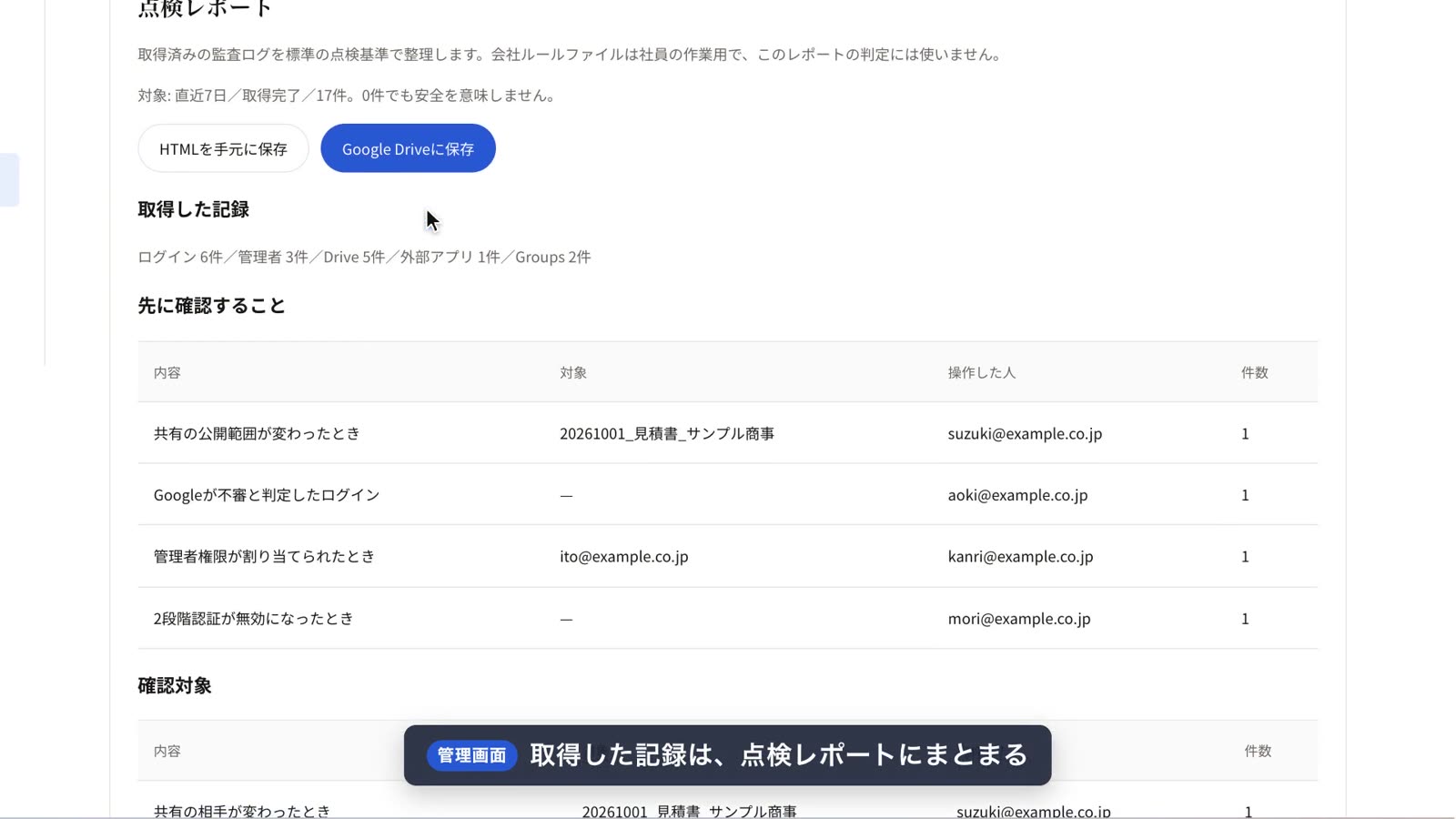
- 点検レポートは「先に確認すること」「確認対象」「外部アプリへのアクセス許可」の順に整理されます。
- 「Google Driveに保存」を押すと、レポート(Google ドキュメント)と、来月と比べるための控え(JSON)ができます。保存が終わると「レポートを開く」から、すぐに開けます。
- 保存先は、共有ドライブのフォルダも選べます。毎月のレポートを「ログ」のフォルダに貯めていけます。レポートの名前には、対象の月と作成日が入ります。
- 取得できなかった範囲がある場合は、その理由もレポートに残ります。
ログの取得には、Google Workspace の管理者権限が必要です。表示するのは取得した期間の記録で、画面を閉じている間の監視ではありません。記録は管理者のブラウザから Google に直接つないで読み込み、保存先も御社の Google ドライブです。UTNOA のサーバーには送りません。
最初の1回のすすめ方
- 共有ドライブに点検用のフォルダを作ります。
- 先月の1日から末日までで、5つの記録を取得します。
- 「先に確認すること」に挙がった項目を、1つずつ確かめます。
- 確かめた結果と対応を、レポートに書き足して保存します。
2回目からは、前の月のレポートと比べるところから始められます。