 一人ひとりに、
便利そうな AI の議事録ツールを見つけた社員が、「Google でログイン」を押して、カレンダーとドライブへのアクセスを許可した。本人に悪気はなくても、会社のメールや資料を外部のアプリが読める状態になっているかもしれません。こうした許可は、管理者が見に行かないと気づきにくいものです。
この記事では、社員が外部アプリにどんなアクセスを許しているかを確かめる手順と、許可の記録を点検する方法を説明します。
管理コンソールで確かめる場所
アクセスしているアプリの一覧
- 管理者のアカウントで Google 管理コンソールにログインします。
- メニューから「セキュリティ」→「アクセスとデータ管理」→「API の制御」を開きます。
- 「サードパーティ製アプリのアクセスを管理」から、アクセスしているアプリの一覧を開きます。
- アプリごとに、使っているユーザーの数と、アクセスしている範囲(Gmail・ドライブ・カレンダーなど)を確かめます。
- 必要に応じて、アプリを「信頼できる」「限定」「ブロック中」のいずれかに設定します。
許可と取り消しの記録
誰がいつ許可したかは、OAuth のログイベントで確かめます。
- メニューから「レポート」→「監査と調査」→「OAuth のログイベント」を開きます。
- 期間を指定して検索し、アプリの名前、許可したユーザー、日時を確かめます。
つまずきやすいところ
- アプリの一覧は「いまの状態」です。いつ、誰が許可したかは、記録を別に見る必要があります。
- 業務で使っているアプリと、試しに一度だけ使ったアプリが同じ一覧に並びます。どれを残すかを判断するには、使っている部署に聞く必要があります。
- いきなり「ブロック中」にすると、業務で使っているアプリが止まることがあります。
進め方の例
- 毎月、新しく許可されたアプリを記録で確かめます。
- 知らないアプリは、許可したユーザーに用途を聞きます。
- 業務で使うアプリは「信頼できる」に、不要なアプリはユーザーに外してもらうか、管理者が制限します。
- 社員向けに、「Google でログイン」で外部アプリに許可するときの決まり(相談先、許可してよい範囲)を案内します。
Workspace Assist なら、許可と取り消しの記録を点検にまとめられる
Workspace Assist の管理画面では、期間を選んで「Googleから取得」を押すと、外部アプリへのアクセスの許可と、許可の取り消しの記録を読み込みます。
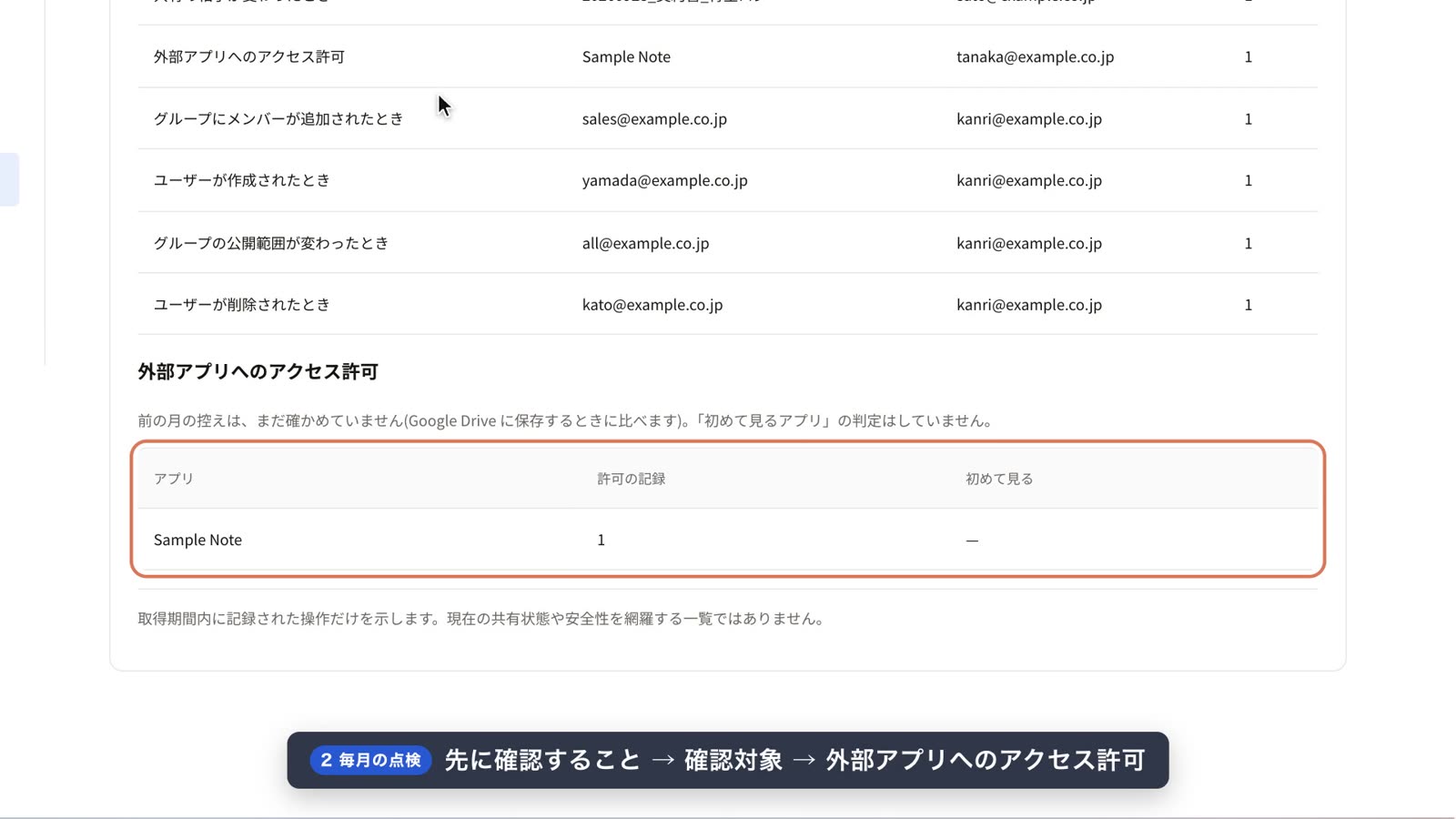
- 外部アプリへのアクセスの許可と、許可の取り消しを、アプリごと・ユーザーごとに確かめられます。
- 点検レポートには「外部アプリへのアクセス許可」の欄があり、どのアプリに何件の許可があったかがまとまります。
- 毎月のレポートを Google ドライブに残しておくと、前の月と比べて新しく増えたアプリが分かります。
表示するのは、取得した期間の記録です。アプリをブロックしたり、許可を取り消したりする操作は、管理コンソールの「API の制御」で行います。記録は管理者のブラウザから Google に直接つないで読み込み、UTNOA のサーバーには送らない作りです。