 一人ひとりに、
月曜の朝、先週頼まれたことを思い出そうとする。Google Chat のスペースで頼まれたもの、メールで頼まれたもの、会議で口頭で決まったもの。どれも「やります」と答えたはずなのに、1か所にまとまっていないので、抜けがないか自信が持てない。チームで見ると、同じことが人数分起きています。
この記事では、散らばったタスクを1か所に集め、担当と期限で並べて確かめる方法を説明します。
タスクが散らばる理由
Google Workspace では、タスクを作れる場所がいくつもあります。
- Google Chat のスペースで作り、メンバーに割り当てるタスク
- Google ドキュメントで、コメントから割り当てるタスク
- Gmail から作る、自分の ToDo
- 会議のメモに書いただけの「次にやること」
どれも便利ですが、チームのタスクがスペースや資料ごとに分かれ、全体を1か所で確かめる画面はありません。
まず決めること: 「チームのタスクはここに書く」
散らばりを止めるには、道具より先に、置き場所を1つに決めることが大切です。
- チームのタスクを書く場所を1つ決めます。
- Chat やメールで頼まれたら、その場所にタスクとして書き写すことを決まりにします。
- タスクには、必ず担当と期限を入れます。
- 週に1回、全員で一覧を見て、期限と担当を確かめます。
一覧で確かめるときに見るところ
- 期限を過ぎているのに終わっていないタスク
- 担当が決まっていないタスク
- 確認待ちのまま止まっているタスク
- 1人に集中しているタスク
Workspace Board なら、すべてのタスクを表で並べ替えられる
Workspace Board は、Google Workspace のアカウントで使うチームのタスク管理サービスです。ボードの「一覧」では、すべてのタスクを表で確かめられます。
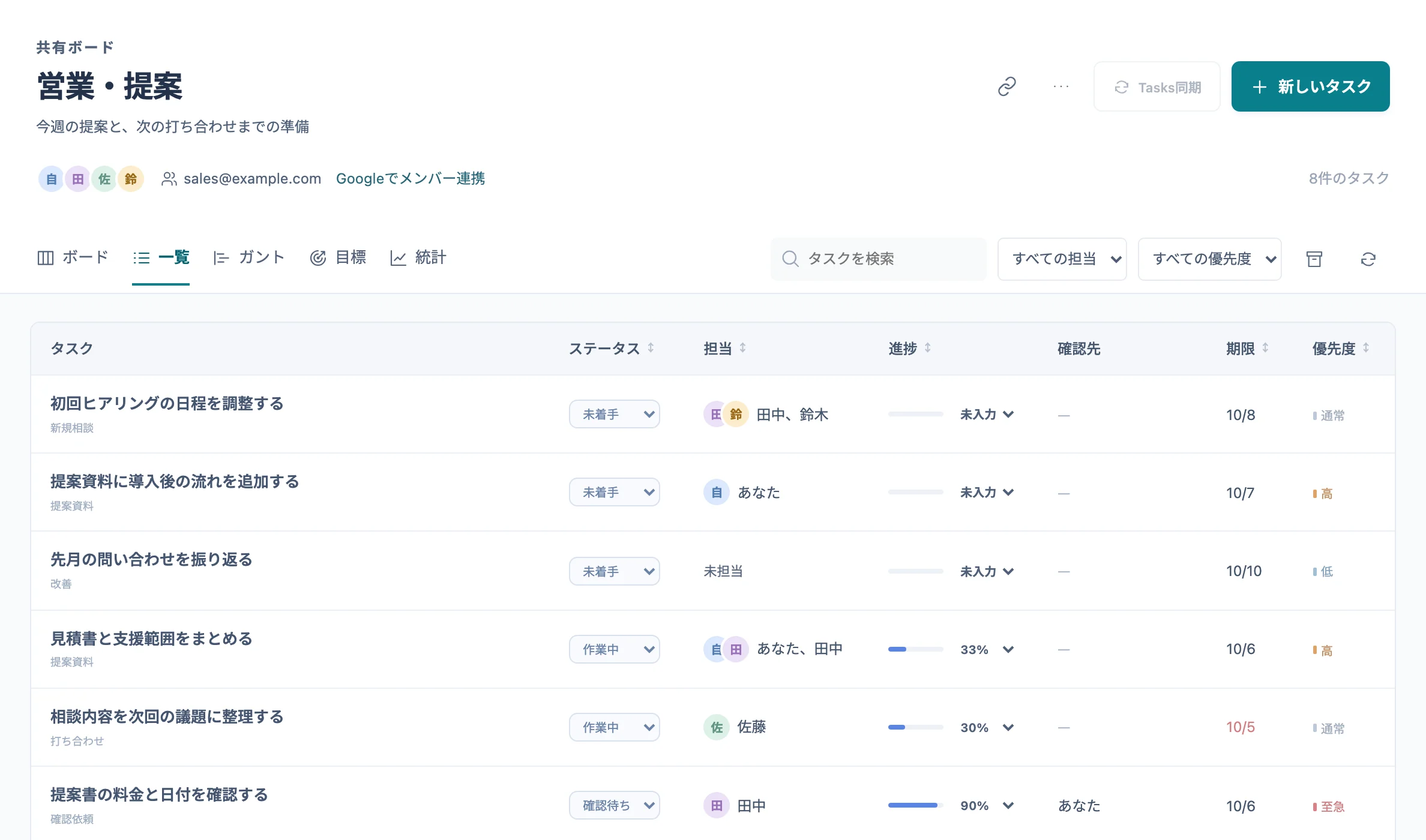
- ステータス・担当者・進捗・期限・優先度を表で確認できます。見出しを押すたびに、昇順・降順・元の順に並び替わります。
- ステータスと進捗率(10%刻み)は、詳細を開かずに一覧のまま変えられます。
- サブタスクは親タスクのすぐ下に並ぶので、仕事の内訳が分かります。
- 選んだ並び順は端末に残り、次に開いたときも同じ順で表示します。
左のメニューの「担当タスク」では、すべてのボードから自分が担当のタスクを集めて見られます。「期限超過」では、期限を過ぎてまだ終わっていないタスクだけを並べます。タスクの「説明・関連資料」には、Google ドライブの資料のリンクも書けます。
タスクのデータは、ボードごとに御社の Google ドライブのスプレッドシートに保存され、UTNOA のサーバーには送りません。
続けるためのこつ
- Chat で頼まれた仕事は、その場でタスクにして、Chat には「ボードに入れました」と返す習慣にします。
- 期限が決まらない仕事は、「今週中」など仮の期限を入れておきます。期限の無いタスクは後回しになりがちです。
- 確認を頼む仕事は、確認する人まで決めておきます(→確認をお願いした仕事が止まらないようにする方法(Google Chat への確認依頼))。