 一人ひとりに、
月曜の朝、先週の問い合わせの数を数えて、スプレッドシートの行を1つ足す。グラフの範囲を広げ直し、会議の資料に貼り付ける。数字そのものは数分で集まるのに、写して、グラフを直して、貼るまでに30分かかる。毎週のことなので、1年で見ると丸1日分以上になります。
この記事では、毎週の数字を記録してグラフと表にする方法を、スプレッドシートで作る方法と、記録するだけでグラフになる方法に分けて説明します。
何を記録するかを決める
最初に、毎週見る数字を決めます。多すぎると記録が続きません。
- 結果の数字(受注・売上など)は、目標と一緒に見ます。
- その手前の数字(問い合わせ・商談・訪問の数など)は、毎週の変化を見ます。
- 項目は、1つのまとまりで8つまでに絞ると、グラフが読みやすくなります。
スプレッドシートで作る方法
- 1行目に「日付」と項目の名前を並べます。
- 毎週、日付と数字を1行ずつ足します。
- 表を選んで、グラフを挿入します(折れ線か棒)。
- 行が増えたら、グラフの範囲を広げます。
列全体(A:D など)をグラフの範囲にしておくと、行を足すたびに範囲を直さずに済みます。
スプレッドシートで困ること
- 記録する人が増えると、行の位置がずれたり、数字の形がばらばらになったりします。
- 前回からの増減を見るには、別に式を書く必要があります。
- 表がいくつもあると、どの表が最新か分からなくなります。
Workspace Board なら、数字を入れるだけでグラフと表に
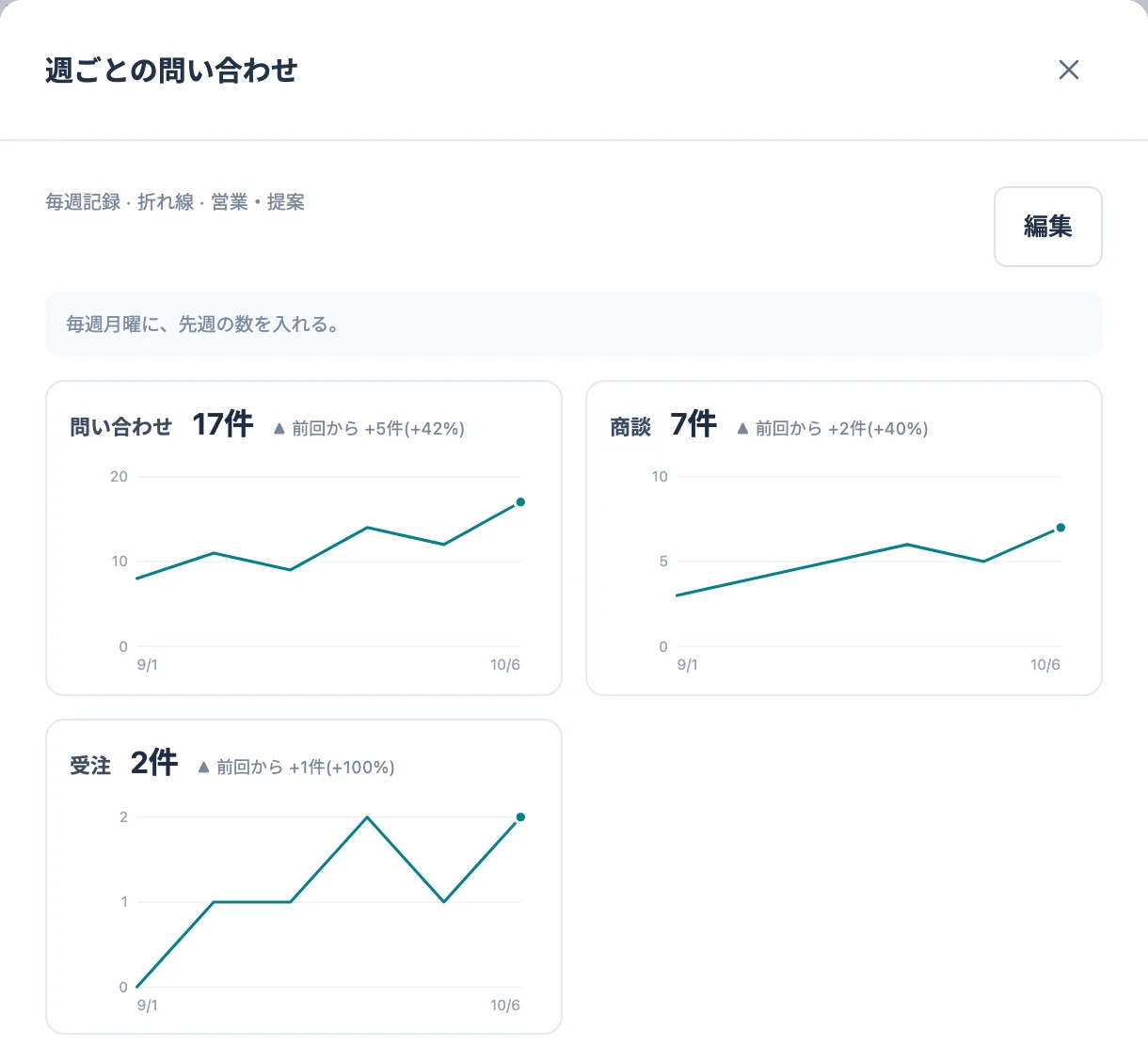
Workspace Board は、Google Workspace のアカウントで使うチームのタスク管理サービスです。ボードの「統計」で、毎週・毎月の数字を記録し、表とグラフで残せます。
- ボードの「統計」を開き、「統計を作る」を押します。
- 統計の名前・項目(名前と単位。8つまで)・記録する間隔(毎日・毎週・毎月)・グラフ(折れ線・棒)を決めます。
- 統計を開き、「数字を記録」に日付と各項目の数を入れて、「記録する」を押します。
- カードに、最新の数と前回からの変化が出ます。開くと、項目ごとのグラフと記録の表が見られます。
- 空欄の項目は記録しません。同じ日にもう一度記録すると、入れた項目だけ新しい数字に置き換わります。
- 作る・変えるのはボードの持ち主、記録はボードのメンバー、取り消しは記録した本人か持ち主です。
- 左の「目標・数字 と 統計」で、すべてのボードの統計をまとめて見られます。
データは、御社の Google ドライブのスプレッドシートに保存され、UTNOA のサーバーには送りません。
目標に対する進み具合を見たいときは、統計ではなく「目標」を使います(→チームの目標の進み具合と遅れを、月末を待たずに見えるようにする方法)。
続けるためのこつ
- 記録する曜日と担当を決めます。
- 数字を入れたら、前回からの変化を1行のコメントにして、チームの Chat に送ります。数字の意味が共有されます。
- 3か月たったら、見ていない項目は外し、見たい項目を足します。