 一人ひとりに、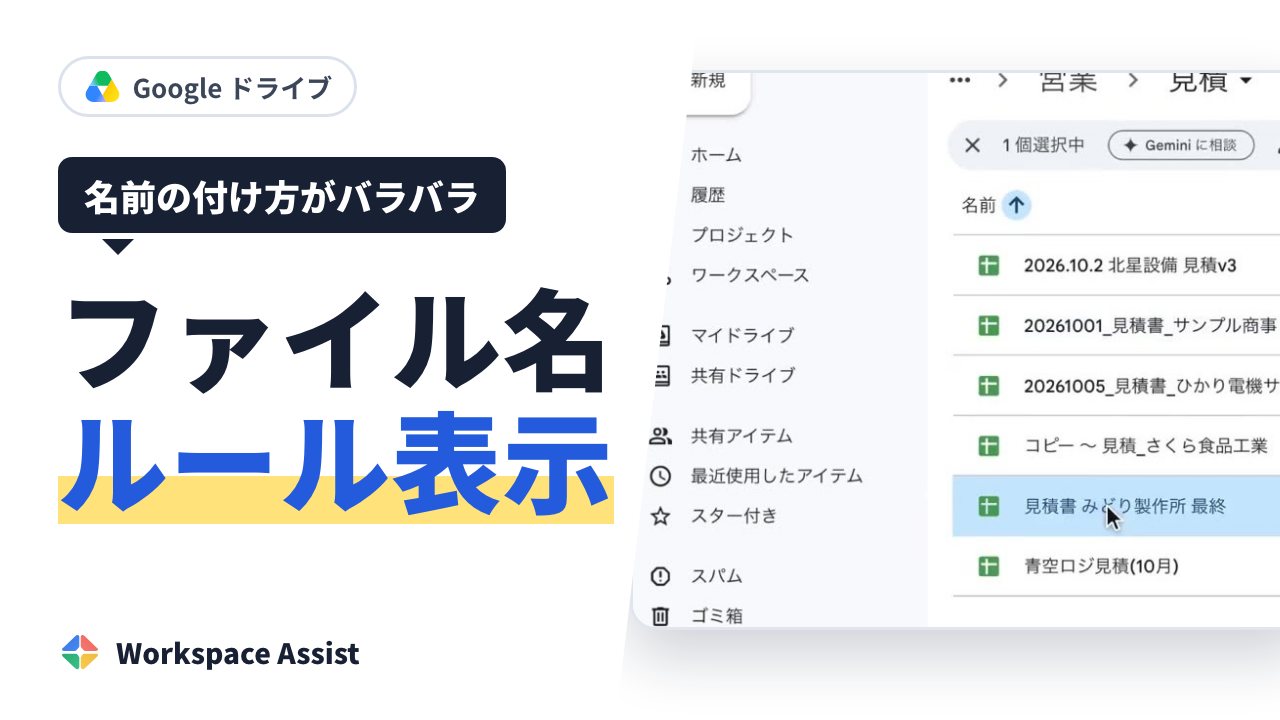
共有ドライブを開くと、「見積書_最終」「見積書(修正)」「20261001見積」「ひかり様 見積もり v3」が並んでいる。半年前に「ファイル名は 日付_書類の種類_件名 にしましょう」と決めて、社内に案内したはずなのに。ファイル名のルールは、決めた直後は守られても、少しずつ崩れていきます。
この記事では、ファイル名のルールが守られなくなる理由と、続けやすいルールの決め方、保存する人の画面にルールを出しておく方法を説明します。
ルールが守られなくなる、よくある理由
文書にしても、見返されない
ルールを Google ドキュメントにまとめて共有ドライブに置いても、ファイルを保存するたびに開いて読む人はほとんどいません。長い説明になるほど、見返されなくなります。「日付・種類・件名の順で、区切りはアンダーバー」と説明するより、「20261005_見積書_サンプル商事」という実際の名前を1つ見せるほうが伝わります。
決めた人しか覚えていない
ルールを決めた人や、案内を受けたときにいた人は覚えています。あとから入った人、異動してきた人には伝わっていないことがよくあります。
書類の種類の言い方が揃っていない
「見積書」と「見積もり」、「議事録」と「打合せメモ」。同じ書類でも人によって言い方が違うと、名前の並びを揃えても検索で見つかりません。
Google Workspace の標準の機能でできること
Google ドライブには、ファイル名の決まりを保存のときに知らせる機能はありません。標準の機能で運用するなら、次のような工夫になります。
- 共有ドライブやフォルダの先頭に、ルールを書いたファイルを置く(名前を「00_ファイル名の付け方」にして一覧の上に出す)。
- ひな形のファイルに、正しい名前の例を付けておく。
- 定期的に一覧を見て、外れた名前を直してもらう。
どれも、「保存する人がその時に気づく」仕組みにはなりにくい点が課題です。
続けやすいルールの決め方
- 並びは3つまでにする(例: 日付・書類の種類・件名)。
- 日付の形を1つに決める(例: 20261005)。
- 書類の種類は一覧から選べるようにする(見積書・契約書・請求書・議事録・提案書など)。
- 区切りの記号と、最大の文字数を決める。
- 説明より、実際の名前の例を1つ出す。
Workspace Assist なら、保存する人の画面にルールが出る
Workspace Assist では、管理者が管理画面の「ルール設定」でファイル名の付け方を決めると、社員がドライブでそのフォルダを開いたときに、右側のパネルにルールが表示されます。ルールを「覚えてもらう」のではなく、「置くときに目に入る場所に出す」考え方です。
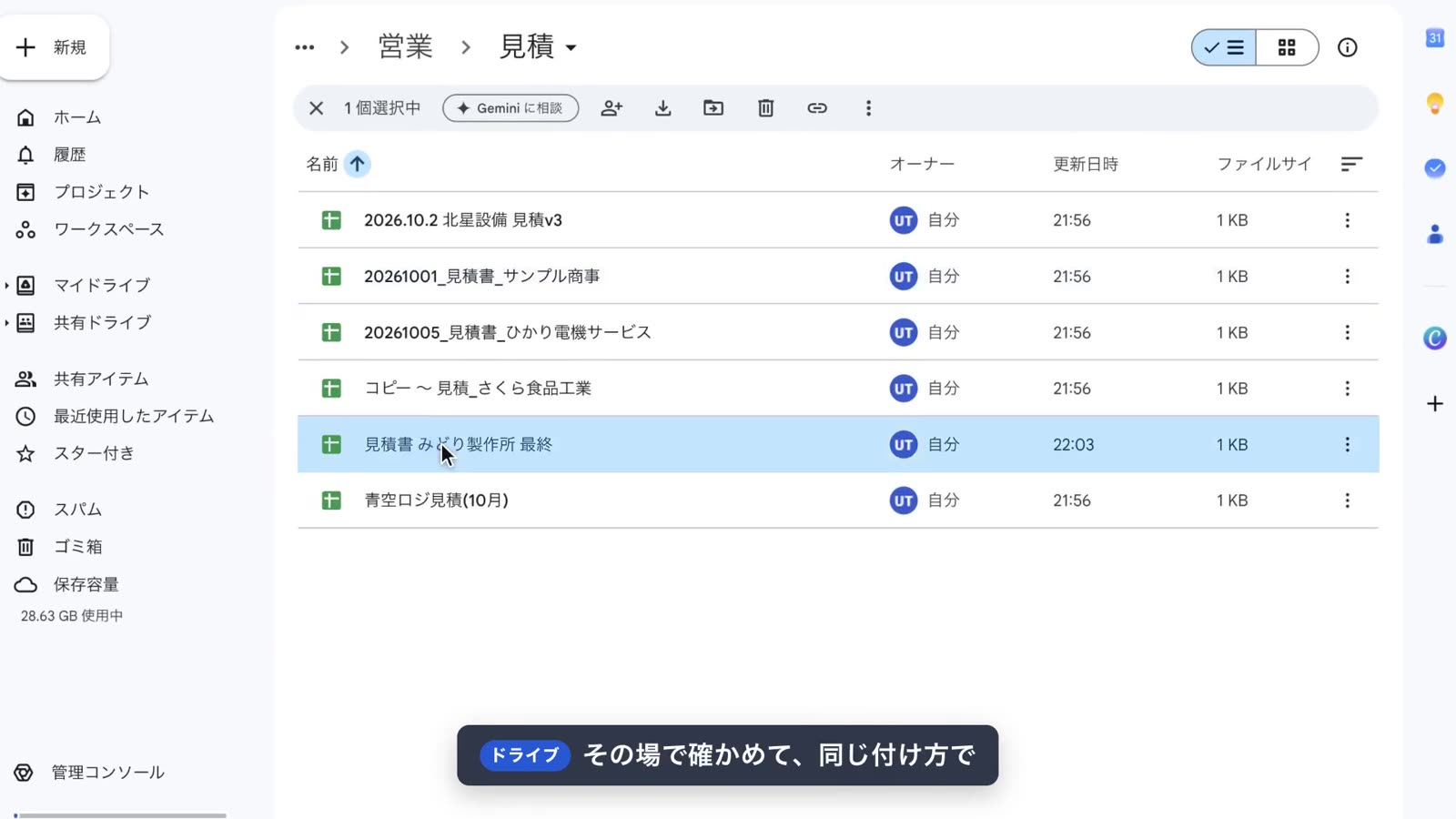
- 名前の並び(日付・書類の種類・件名など)、日付の形、区切りの記号、最大の文字数を決められます。
- 書類の種類は一覧で登録します。社員が選ぶ言葉が揃うので、検索で見つけやすくなります。
- ルールから組み立てた名前の例(たとえば「20261005_見積書_サンプル商事」)が出るので、説明を読まなくても形が分かります。
- 管理者が保存すると、社員のパネルに届きます。ルールを変えたときに、案内を出し直す必要はありません。
ファイル名を自動で書き換える機能ではありません。社員が保存するときに、正しい形をその場で確かめられるようにするものです。フォルダごとの置き場所の決まりも、同じ画面で決められます(→共有ドライブのフォルダ構成と、置き場所のルールの決め方)。