 一人ひとりに、
「契約書って、どこに置けばいいんでしたっけ」。共有ドライブに「契約」「契約書」「法務」の3つのフォルダがあり、人によって置く場所が違う。探す人は3か所を開いて回り、見つからなければ置いた本人に聞く。フォルダの置き場所の迷いは、毎日少しずつ時間を使います。
この記事では、置き場所がばらばらになる理由と、共有ドライブのフォルダ構成と置き場所のルールの決め方、ルールを社員の画面に出しておく方法を説明します。
置き場所がばらばらになる理由
- 置き場所のルールを決めても、決めた人しか覚えていません。あとから入った人は、近そうなフォルダに置きます。
- フォルダが増えるときに、誰が作ってよいかが決まっていません。似た名前のフォルダが並びます。
- 「何を置くか」は決まっていても、「何を置かないか」が決まっていません。作業途中のファイルや個人のメモが混ざります。
Google Workspace の標準の機能でできること
共有ドライブでは、ドライブ単位でメンバーと権限を決められます。部署や用途ごとに共有ドライブを分け、その中のフォルダの階層を揃えるのが基本です。
- 部署や用途ごとに共有ドライブを作ります(例: 営業、管理、全社共有)。
- 共有ドライブごとに、メンバーと権限(管理者・コンテンツ管理者・投稿者・閲覧者など)を決めます。
- 中のフォルダの階層を2〜3段までに揃えます(例: 営業 > 見積 > 2026年度)。
- ルールを書いたファイルを、共有ドライブの先頭に置きます。
権限でフォルダを作れる人を絞ることはできますが、「どのフォルダに何を置くか」を保存する人に知らせる機能はありません。
置き場所のルールの決め方
フォルダごとに、次の4つを決めておくと迷いが減ります。
- 置く書類(例: お客様へ出した見積書の確定版)
- 担当(フォルダを整える人)
- 置いてよいファイルの種類(ドキュメント・スプレッドシート・PDF など)
- ファイル名の付け方
あわせて、「下のフォルダにも同じルールを使うか」「勝手にフォルダを足してよいか」も決めておくと、フォルダが増えても崩れにくくなります。
Workspace Assist なら、フォルダを開いたときにルールが出る
Workspace Assist では、管理者が管理画面の「ルール設定」で、フォルダごとの置き場所の決まりを登録できます。社員がドライブでそのフォルダを開くと、右側のパネルに決まりが表示されます。
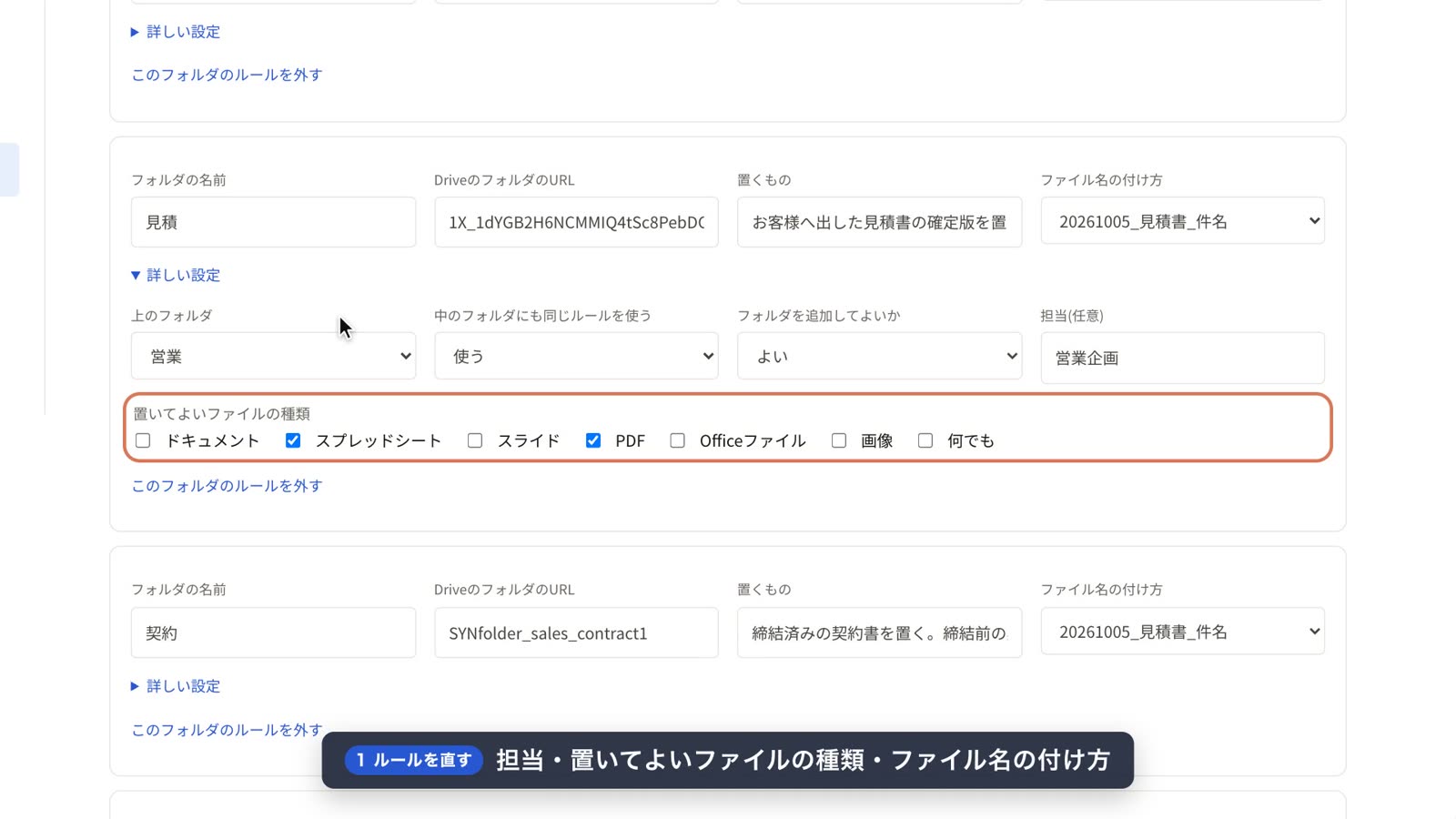
- フォルダごとに、置く書類・担当・置いてよいファイルの種類・ファイル名の付け方を決められます。
- 「下のフォルダにも同じルールを使う」「フォルダを追加してよいか」も設定できます。
- 管理者が保存すると、社員のパネルに届きます。ルールの文書を探して開く必要はありません。
ファイルの置き場所を強制したり、違う場所に置いたファイルを自動で移したりする機能ではありません。置く人が、その場で決まりを確かめられるようにするものです。ファイル名の付け方の決め方は、ファイル名の付け方のルールが守られなくなる理由と、続く決め方で説明しています。
小さく始めて、広げる
最初から全部のフォルダにルールを作ると、決めるだけで時間がかかります。迷いが多いフォルダ(見積・契約・請求など、お客様に出す書類)から始め、問い合わせが減ったら次のフォルダに広げるのがおすすめです。