 一人ひとりに、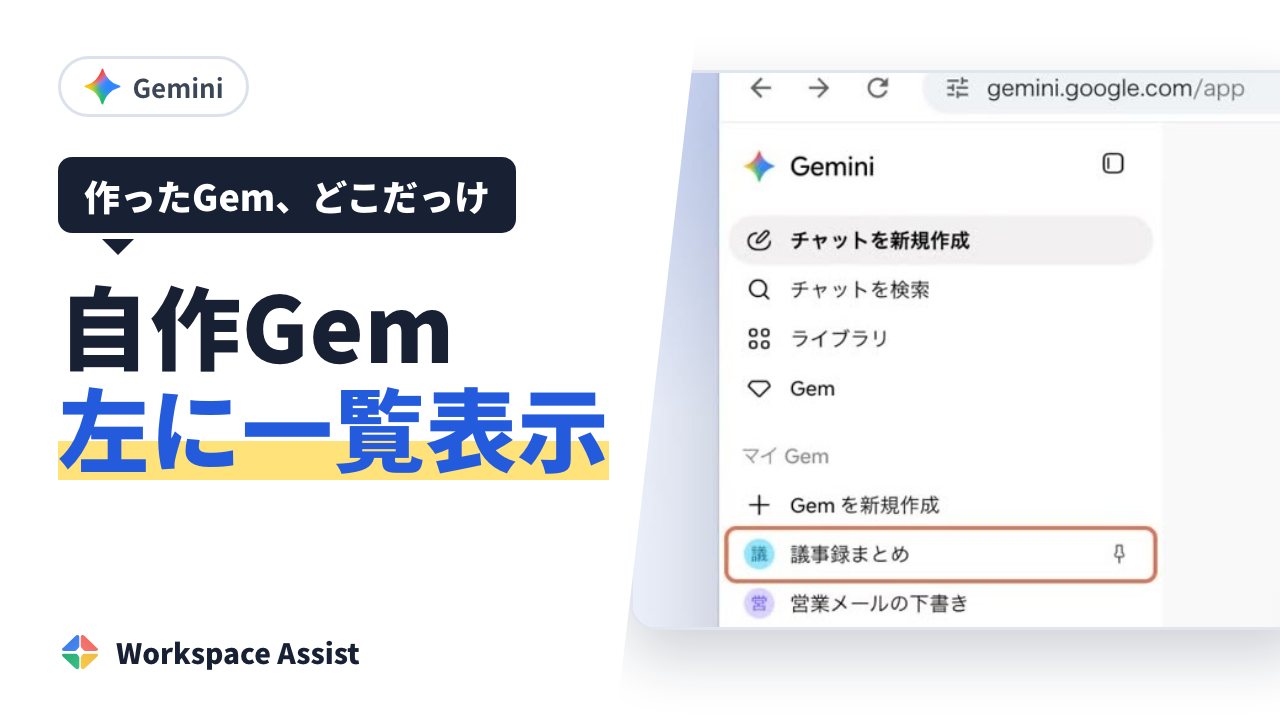
「議事録まとめ」「営業メールの下書き」「社内向けのお知らせ」。よく使う指示を Gem にしておくと、毎回同じ説明を書かずに済みます。ところが、Gem が5つ、10個と増えると、使いたい Gem を開くまでに、サイドバーを開いて、Gem の一覧を開いて、探して、と手順が増えていきます。
この記事では、Gemini アプリで Gem を使う標準の手順と、つまずきやすいところ、自分の Gem を左の一覧からすぐ呼び出す方法を説明します。
Gemini アプリで Gem を使う標準の手順
- パソコンで gemini.google.com を開きます。
- 左上のアイコンでサイドバーを開き、「Gem」を押します。
- 「マイ Gem」から使いたい Gem を選びます。
- 質問や指示を入力して送信します。
新しく作るときは、同じ「Gem」の画面で「Gem を作成」を押し、名前と指示を入れて保存します。編集も同じ画面から行えます。
つまずきやすいところ
- Gem を使うたびに、サイドバーから Gem の画面を開いて選ぶ手順が入ります。
- Gemini の左の一覧には、最近のチャットやノートブックが並びます。自分で作った Gem はその一覧には並ばないため、Gem の画面まで取りに行くことになります。
- Gem が増えると、名前だけでは見分けにくくなります。よく使うものと、たまに使うものが同じ並びになります。
Gem は「同じ説明を繰り返さない」ための仕組みなのに、呼び出す手順が増えると、結局ふつうのチャットに同じ指示を書いてしまう、ということが起きがちです。
Workspace Assist なら、自分の Gem が左の一覧に並ぶ
Workspace Assist を入れた Chrome で Gemini を開くと、左の一覧に、自分で作った Gem が並びます。Gem の画面を開かなくても、押せばその Gem との会話がすぐに始まります。
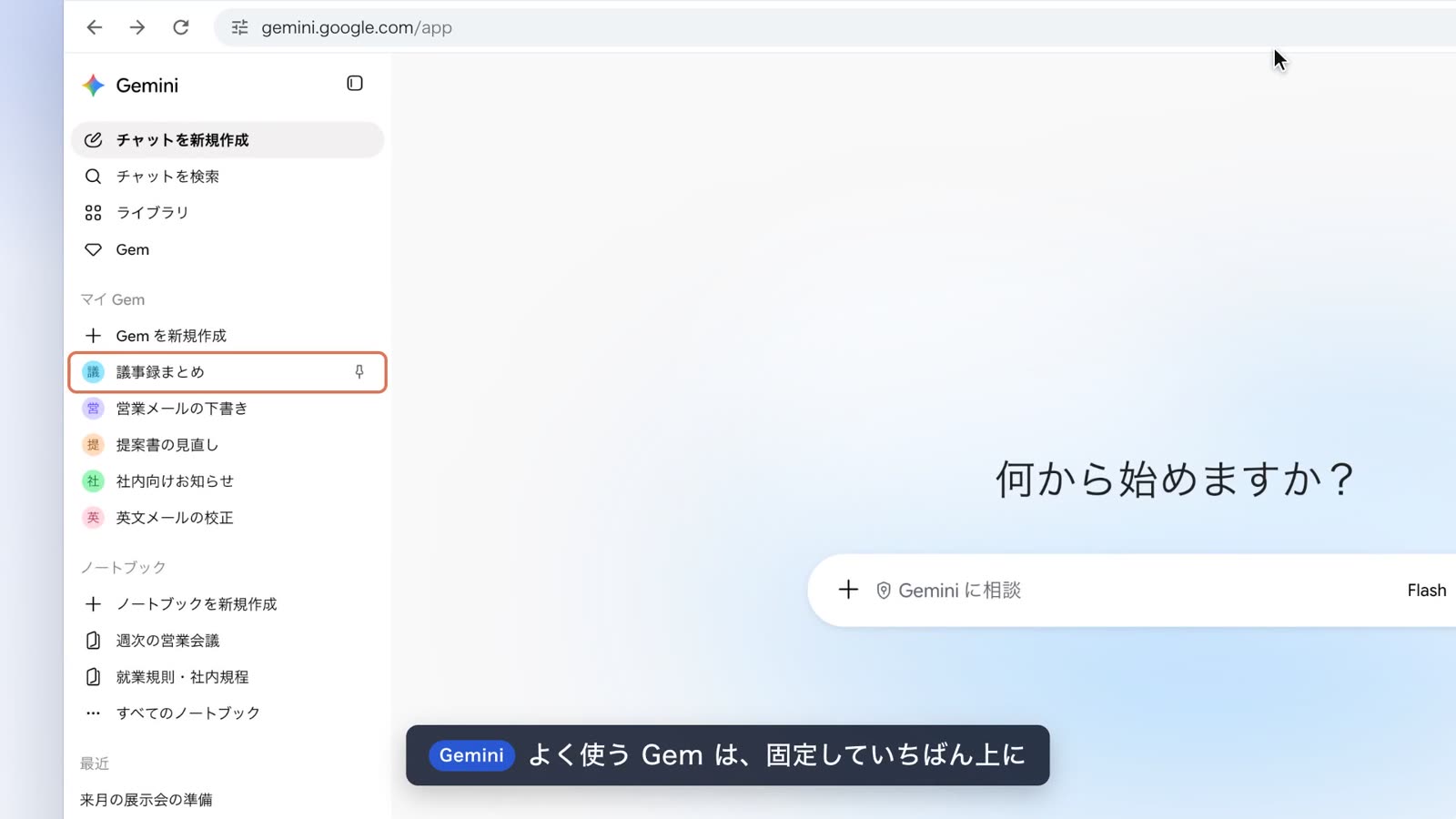
- 自分で作った Gem を、Gemini の左の一覧に表示します。
- よく使う Gem は固定して、いちばん上に置けます。
- Gem の中身(指示)を UTNOA に送ることはありません。一覧は社員のブラウザの中で作ります。
Gem を作る・直す操作は、これまでどおり Gemini の「Gem」の画面で行います。Workspace Assist は、作った Gem を呼び出すまでの手順を短くするものです。
Gem を続けて使うこつ
- 名前の先頭に用途を入れます(例: 議事録_まとめ、メール_お詫び)。一覧で見分けやすくなります。
- 1つの Gem に1つの仕事を任せます。何でもできる Gem より、出してほしい形がはっきりした Gem のほうが、結果が安定します。
- 社内で使い回したい Gem は、Gemini アプリの共有の機能で同僚に共有できます。
ノートブックの切り替えも同じ考え方で短くできます(→Gemini Notebook で、ノートブックをすぐ切り替える方法)。