 一人ひとりに、
「先週の営業会議」のノートブックで要点を確かめていたら、「就業規則」のノートブックの内容も見たくなった。一覧の画面に戻って探し、開き、読み込みを待つ。また元のノートブックに戻る。資料を読み込ませたノートブックは便利ですが、数が増えるほど、行き来の手間も増えていきます。
この記事では、Gemini Notebook(notebook.google.com)でノートブックを整理するこつと、ノートブックをすぐ切り替える方法を説明します。
標準の使い方: 一覧から開く
Gemini Notebook では、最初の画面に自分のノートブックが並びます。
- notebook.google.com を開きます。
- 一覧から、使いたいノートブックを選んで開きます。
- 別のノートブックに移るときは、一覧の画面に戻って、もう一度選びます。
つまずきやすいところ
- 別のノートブックに移るたびに、一覧に戻って探し、ページを読み込み直します。
- ノートブックが増えると、一覧で目的のものを見つけるまでに時間がかかります。
- 2つのノートブックを行き来しながら作業すると、そのたびに同じ手順を繰り返します。
ノートブックを整理するこつ
- 1つのノートブックに1つの目的を決めます(例: 営業会議の記録、社内規程、提案の準備)。
- 名前の先頭に分類を入れます(例: 会議_営業、規程_就業規則)。
- 使い終わったノートブックは、定期的に見直して整理します。
Workspace Assist なら、右側のパネルからすぐ切り替えられる
Workspace Assist を入れた Chrome で Gemini Notebook のノートブックを開くと、右側のパネルに自分のノートブックが一覧で並びます。押すと、ページを読み込み直さずに、そのノートブックに切り替わります。
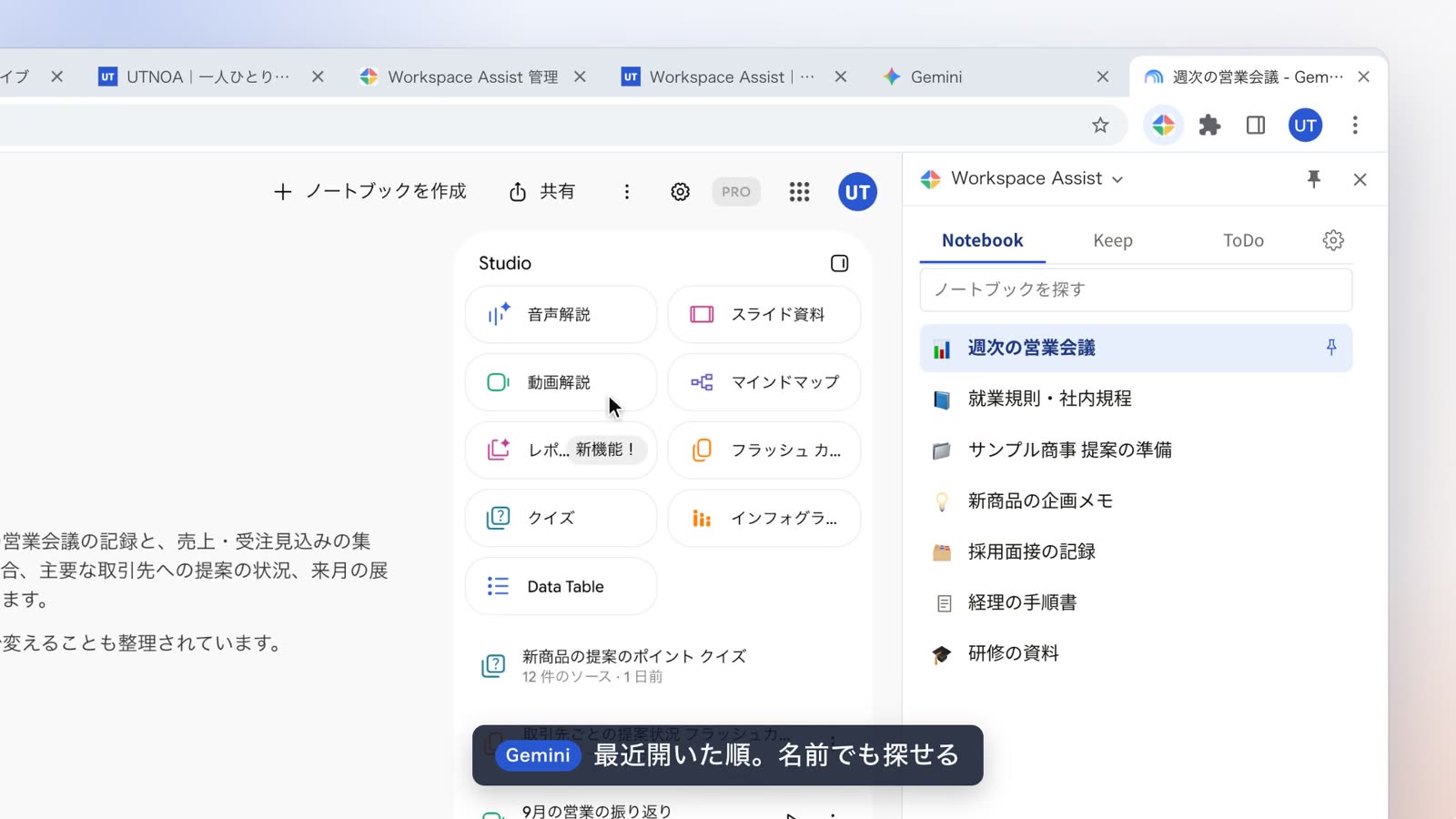
- 最近開いた順に並び、名前でも探せます。
- よく使うノートブックは固定して、いちばん上に置けます。
- パネルを開いたまま作業できるので、2つのノートブックを行き来するときも、一覧の画面に戻る必要はありません。
ノートブックの中身(読み込ませた資料や会話)を UTNOA に送ることはありません。一覧は社員のブラウザの中で作ります。
よく使う Gem を Gemini の左の一覧に出す方法は、Gemini で自分で作った Gem を、すぐ呼び出す方法で説明しています。
社内で使うときに確かめること
ノートブックに読み込ませる資料は、会社の Google Workspace のアカウントで扱えるものに限ります。お客様の情報や人事の資料を読み込ませるときは、社内のルールに沿って、誰と共有するかを決めてから使ってください。Gemini のサービスを使えるかどうかは、管理者の設定とエディションによって変わります。設定の確かめ方はGemini for Workspaceを有効化する前後の確認手順で説明しています。