 一人ひとりに、
「来週のどこかで、5人で1時間」。会議の日程を決めるとき、Google カレンダーを開いて、参加者の予定を1人ずつ重ね、全員が空いている枠を目で探していないでしょうか。参加者が3人なら数分で終わる作業も、5人、6人と増えると、見比べる時間と見落としが増えていきます。
この記事では、Google カレンダーの標準の機能で複数人の空き時間を探す手順と、その手順でつまずきやすいところ、空き時間を一覧で出す方法を順に説明します。
Google カレンダーの「時間を探す」で探す手順
Google カレンダーには、予定に追加したゲストの予定を並べて、会議の時間を探す「時間を探す」という機能があります。パソコンでの手順は次のとおりです。
- パソコンで Google カレンダーを開き、左上の「作成」から「予定」を選びます。
- 予定の詳細を開き、「ゲストを追加」に参加者の名前かメールアドレスを入れます。
- 「時間を探す」を開くと、参加者の予定が横に並んで表示されます。
- 全員が空いている時間を選び、予定を保存して招待を送ります。
予定を作る前に様子だけ見たいときは、左側の「ユーザーを検索」に参加者の名前を入れる方法もあります。選んだ人の予定が、自分のカレンダーに重なって表示されます。
空き時間を確かめられるのは、カレンダーを自分と共有している人と、同じ組織に所属している人です。「時間を探す」で比べられるのは、ゲスト50人分までです。
つまずきやすいところ
標準の機能で困るのは、探す作業そのものではなく、探したあとの「読み取り」です。
- 全員が空いている時間は、重なった予定の中から自分で読み取ります。色の違う予定が何列も並ぶと、15分だけ空いている枠と、1時間空いている枠の区別が付きにくくなります。
- 今週が埋まっていれば、日付を送りながら同じ確認を繰り返します。2週間先まで探すと、10日分を1日ずつ見ることになります。
- 1人で入れた「資料作成」などの作業の予定も、会議と同じように埋まって見えます。本当は動かせる時間でも、候補から外れてしまいます(作業の予定の扱いは作業の予定を入れていても、会議の候補を減らさない方法(Google カレンダー)で説明しています)。
- 候補が決まったら、予定の作成画面でゲストをもう一度入れ直すことがあります。
日程調整は1回なら数分ですが、週に何度も、しかも別の仕事の途中で発生します。そのたびに画面を切り替えて、予定を見比べることになります。
Workspace Assist なら、全員の空き時間が2週間分の一覧で出る
Workspace Assist は、Chrome の右側に開くパネルで、Google カレンダーやドライブの操作を助けるサービスです。Google カレンダーの左側で参加者を選ぶと、パネルに「全員が空いている時間」が2週間分、日付ごとに並びます。
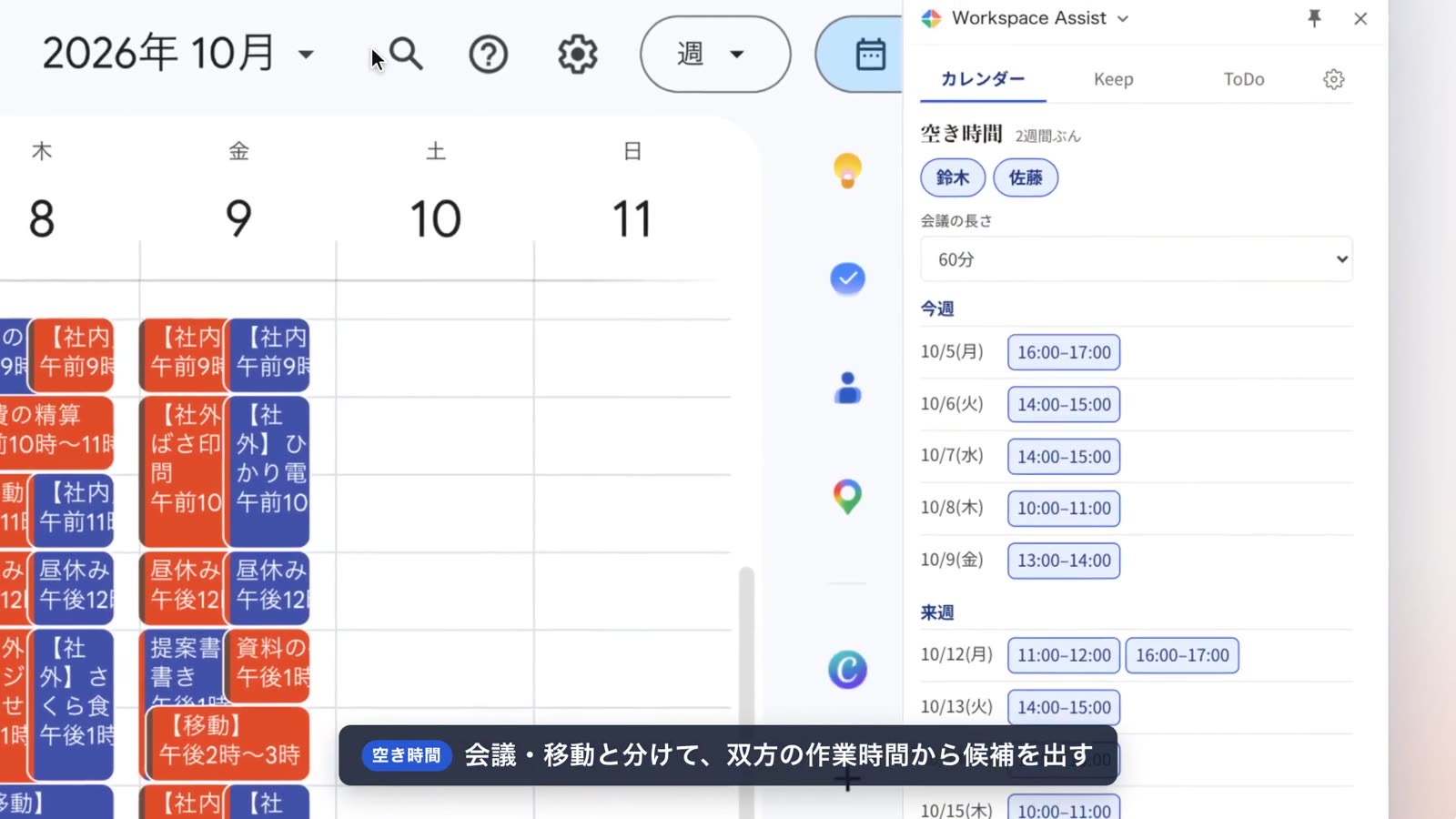
- 会議の長さ(30分・60分など)を選ぶと、その長さが入る時間だけを候補にします。探す時間帯も変えられます。
- 候補の時間を押すと、ゲストが入った予定の作成画面が開きます。参加者を選び直す必要はありません。
- 1人で入れた作業の予定は、空き時間として数えます。【社内】【社外】【移動】などの目印が付いた予定、ほかの参加者がいる予定、不在の予定は「埋まり」として扱います。目印の言葉は会社に合わせて決められます。
- 予定の詳細が見えない相手は、埋まっている時間だけで判定します。Google カレンダーで共有されている範囲の情報で探すので、見えない予定の中身を読むことはありません。
左側で参加者を選ぶ操作は、Google カレンダーで予定を重ねて見るときと同じです。パネルに出るのは、その結果を「全員が空いている時間」に並べ直したものです。
使い始める前に確かめること
空き時間を探せるかどうかは、Google カレンダーの共有の設定で決まります。社内の人の予定が「予定あり」としても見えない場合は、管理者がカレンダーの共有の範囲をどう設定しているかを確かめてください。Google Workspace の管理コンソールで、組織内での予定の見え方を決められます。
また、空き時間の候補は、各人のカレンダーに予定がきちんと入っていることが前提です。移動や来客の時間を入れていない人がいると、その時間も空いているように見えます。目印の言葉を決めるときに、「移動の時間も予定に入れる」と社内で一緒に案内しておくと、候補の精度が上がります。