 一人ひとりに、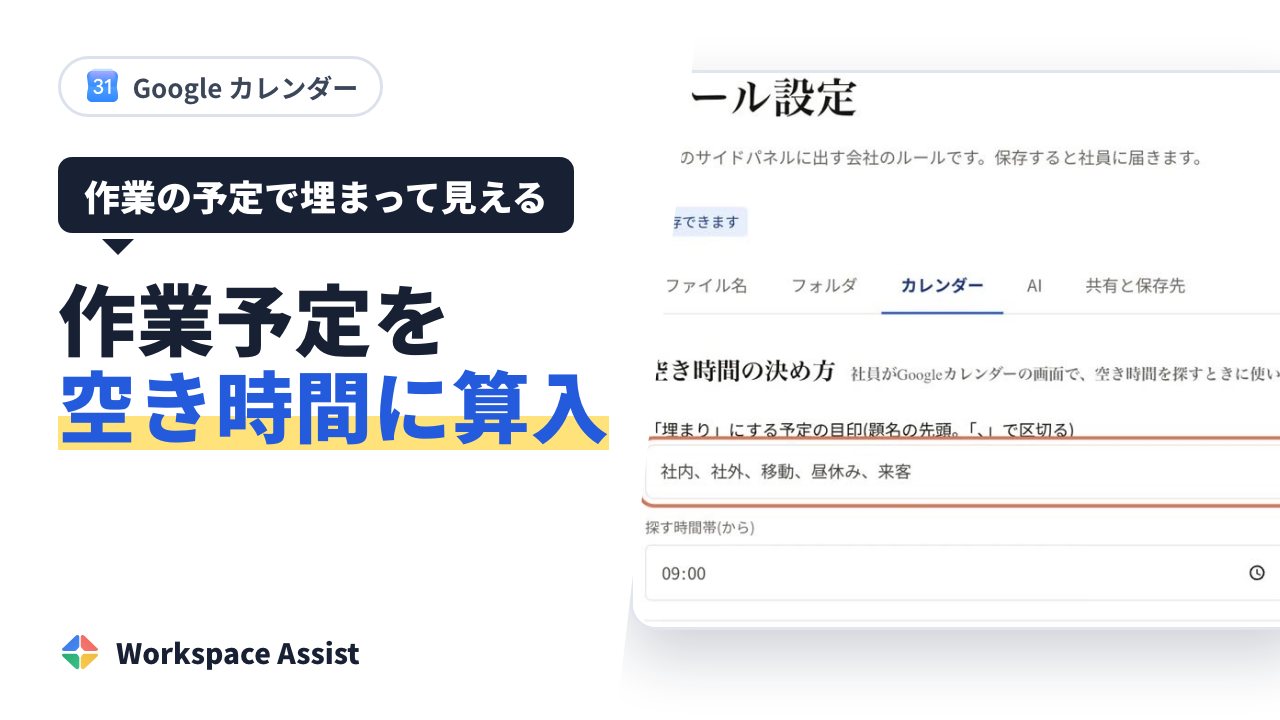
「この時間、空いてないですよね」。資料を作るために午後の2時間をカレンダーで押さえていたら、会議を入れたい同僚から遠慮がちに聞かれた。作業の時間を予定に入れるのは、時間の使い方としては良い習慣です。ただ、その予定が会議と同じ「埋まり」に見えるため、日程調整の候補が減ってしまいます。
この記事では、Google カレンダーで作業の予定をほかの人にどう見せるかの設定と、その設定でつまずきやすいところ、作業の予定を空き時間として数える方法を説明します。
Google カレンダーの標準の設定:「予定あり」と「空き時間」
Google カレンダーの予定には、ほかの人から「予定あり」に見せるか、「空き時間」に見せるかを選ぶ設定があります。作業の予定を「空き時間」にしておくと、日程を探す人からは空いているように見えます。
- パソコンで Google カレンダーを開き、作業の予定を開いて編集します。
- 予定の詳細で、「予定あり」と表示されている項目を「空き時間」に変えます。
- 保存します。
新しく作業の予定を作るときも、同じ項目で選べます。なお、Business Standard 以上のエディションには、通知を止めて会議の招待を自動で辞退する「サイレント モード」の予定もあります。こちらは集中する時間を守るためのもので、会議の候補にしたい時間には向きません。
つまずきやすいところ
- 予定を作るたびに「空き時間」に切り替える必要があります。忘れると、その時間は会議の候補から外れます。
- 「空き時間」にすると、本当に動かせない作業(締め切り直前の作業や、外出の移動)まで空いているように見えます。予定ごとに判断が要ります。
- 日程を探す側からは、相手が「空き時間」にしているかどうかは分かりません。結局「この時間は動かせますか」と確認のやりとりが増えることがあります。
一人ひとりの設定に任せると、人によって使い方がばらばらになりがちです。会社として「どの予定を埋まりと見なすか」を決めておくほうが、日程調整は早くなります。
Workspace Assist なら、1人の作業の予定は空き時間として数える
Workspace Assist のカレンダーの空き時間探しは、予定ごとの設定ではなく、会社で決めた決まりで「埋まり」を判定します。
- ほかの参加者がいない、1人で入れた作業の予定は、空き時間として数えます。
- 【社内】【社外】【移動】などの目印の言葉が付いた予定は「埋まり」として扱います。ほかの参加者がいる予定と、不在の予定も「埋まり」です。
- 目印の言葉は、管理者が管理画面の「ルール設定」で決めます。「、」で区切って20個まで登録でき、空き時間を探す時間帯(たとえば 9:00〜18:00)も同じ画面で決められます。
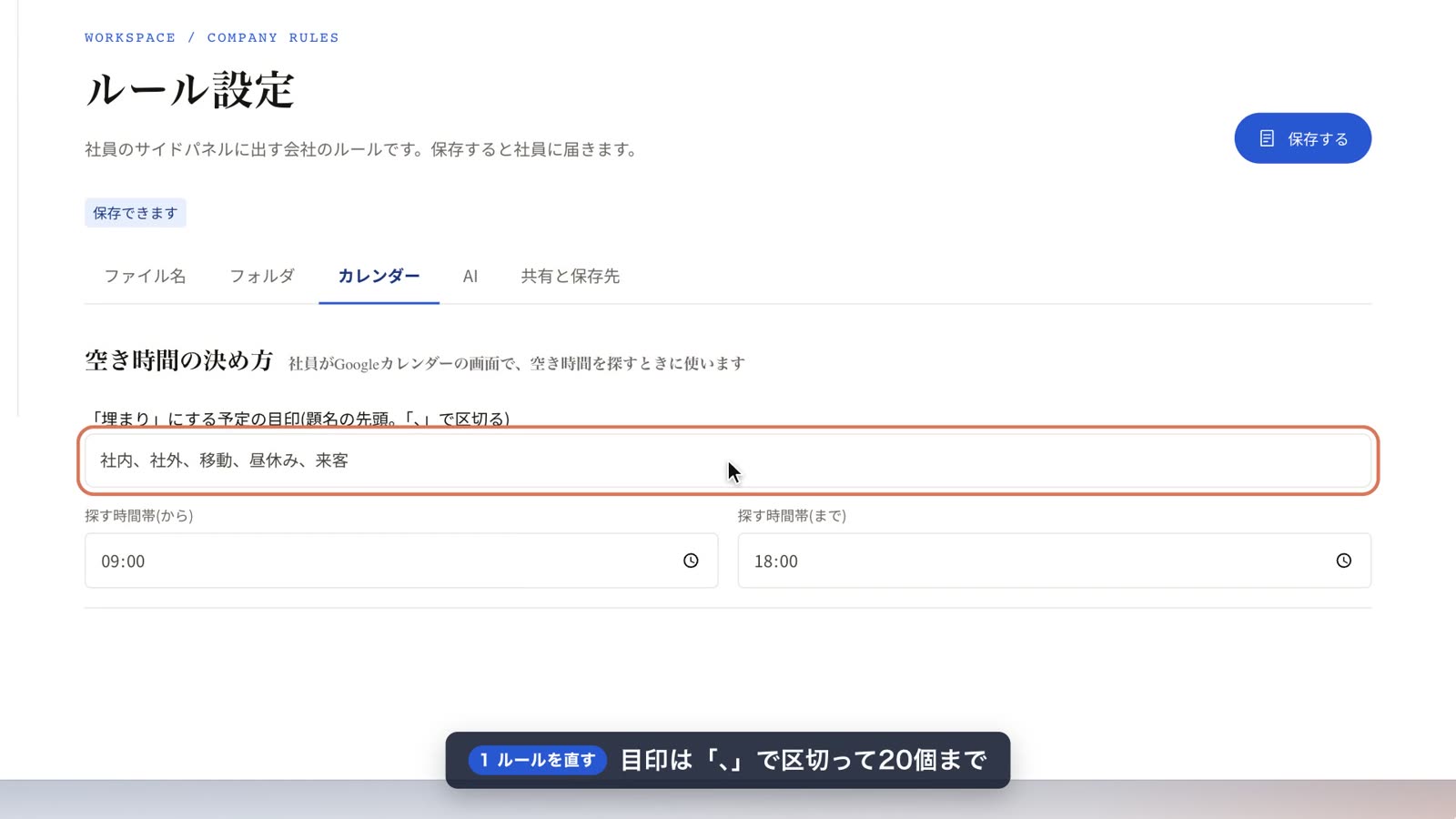
社員は、これまでどおり作業の予定をカレンダーに入れるだけです。動かせない予定にだけ目印を付ければ、日程を探すときには、動かせる作業の時間も候補に入ります。会議と移動を分けて、双方の作業時間から候補を出すので、「作業の予定を入れたせいで会議が入らない」という状態を減らせます。
決まりを作るときのこつ
目印の言葉は、少なく、短くするのがおすすめです。多いと覚えられず、付け忘れが増えます。最初は「社外」「移動」「来客」のように、動かせない理由がはっきりしているものから決め、運用しながら足していきます。
また、目印は予定のタイトルに入れるだけなので、Google カレンダーの使い方そのものは変わりません。Workspace Assist を使っていない人が見ても、「【社外】打ち合わせ」は普通の予定として読めます。
全員が空いている時間を一覧で探す方法は、Google カレンダーで、複数人の空き時間をまとめて探す方法で説明しています。