 一人ひとりに、
「営業部」のグループに、総務の人が入っていた。いつ、誰が追加したのかは分からない。Google グループは、共有ドライブやカレンダー、メーリングリストの宛先にも使われます。グループに1人追加されると、そのグループに共有しているファイルやメールが、すべてその人に届くようになります。
この記事では、Google グループのメンバーや設定の変更を記録で確かめる手順と、グループを定期的に見直す進め方を説明します。
グループのログイベントで確かめる手順
- 管理者のアカウントで Google 管理コンソールにログインします。
- メニューから「レポート」→「監査と調査」→「グループのログイベント」を開きます。
- 期間と、グループのメールアドレスなどを指定して検索します。
- メンバーの追加・削除、設定の変更などの記録を開き、操作した人と日時を確かめます。
いまのメンバーは、管理コンソールの「ディレクトリ」→「グループ」から、グループを選んで確かめられます。
グループの変更で気をつけたいこと
- グループに共有しているファイルは、追加されたメンバー全員が開けるようになります。共有の画面にはグループの名前しか出ないため、実際に誰が開けるかは、メンバーを見ないと分かりません。
- グループの公開範囲(誰がメンバーを見られるか、誰が投稿できるか、外部の人を入れられるか)が変わると、社外の人が投稿したり、メンバーになったりできることがあります。
- 異動や退職のときに、グループから外し忘れることがよくあります。
つまずきやすいところ
- グループの数が多いと、どのグループに誰がいるかを一覧で見るのに手間がかかります。
- 記録を見るときは、グループごと、期間ごとに絞り込む必要があります。
- グループのオーナーや管理者が社員側にもいると、管理者が知らないうちにメンバーが変わります。
Workspace Assist なら、グループの変更もほかの記録と一緒に
Workspace Assist の管理画面では、期間を選んで「Googleから取得」を押すと、Google グループを含む5種類の記録を読み込みます。
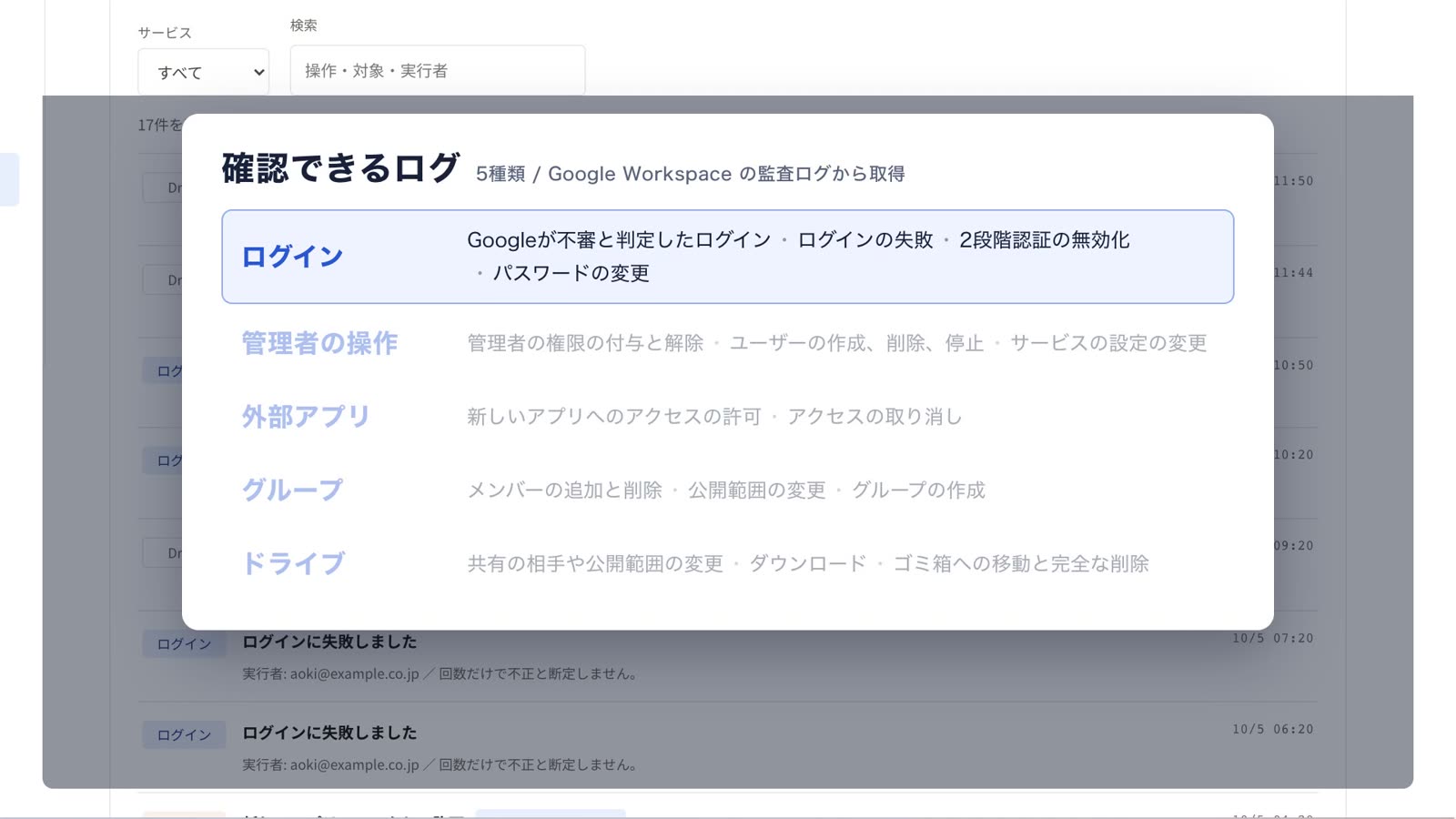
- グループの記録では、メンバーの追加・削除、公開範囲の変更、グループの作成を確かめられます。
- 「グループにメンバーが追加されたとき」「グループの公開範囲が変わったとき」は、点検レポートの「先に確認すること」にまとまります。
- ドライブの共有の記録と同じ画面で見比べられるので、グループの変更と共有の変更がつながっていないかを確かめられます。
表示するのは、取得した期間の記録です。グループのメンバーを変える操作は、管理コンソールで行います。記録は管理者のブラウザから Google に直接つないで読み込み、UTNOA のサーバーには送らない作りです。
定期的な見直しの進め方
- 共有ドライブや重要な資料に使っているグループを書き出します。
- 毎月、そのグループのメンバーの追加・削除の記録を確かめます。
- 異動・退職のあった人が、元の部署のグループに残っていないかを確かめます。
- 結果を点検の記録に残します(→Google Workspace のセキュリティの点検を、毎月続ける方法)。