 一人ひとりに、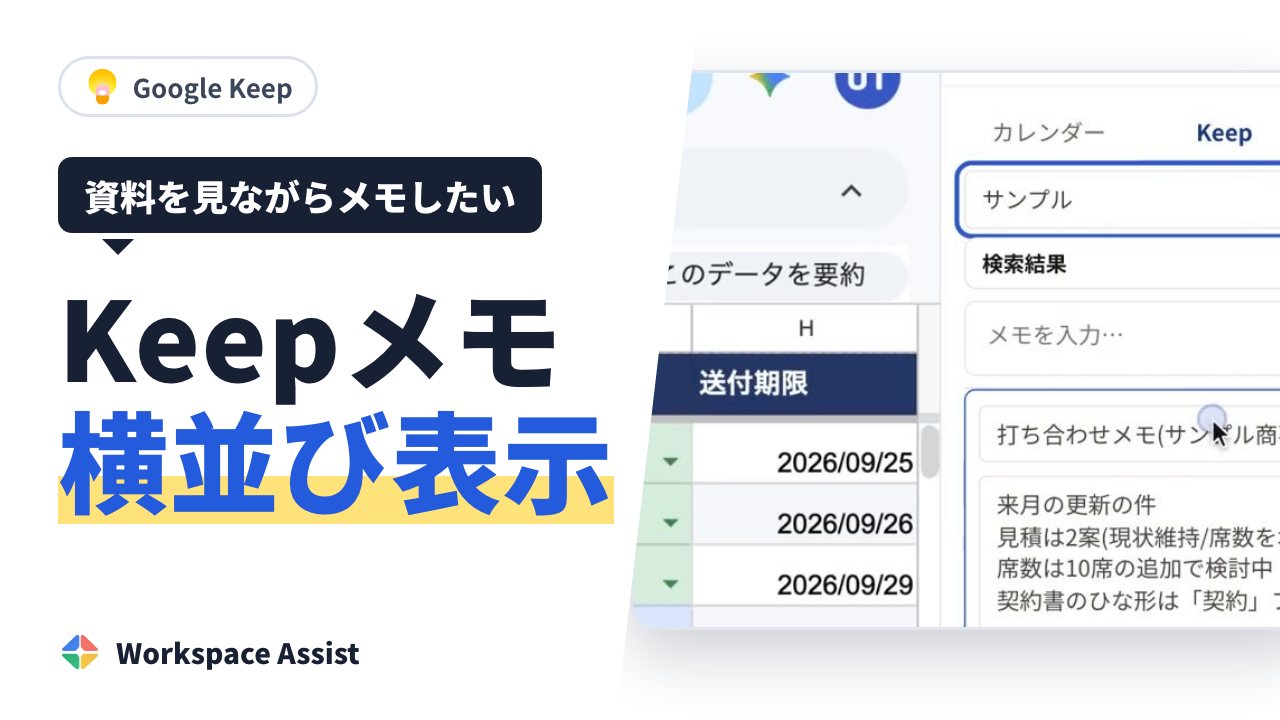
お客様への返信を書いている途中で、先週の打ち合わせのメモを見たくなる。Keep のタブに移ってメモを探し、内容をコピーして、メールのタブに戻る。もう一度確かめたくなって、また Keep へ。メモは便利でも、取りに行く往復が増えると、書いていた文章の続きを思い出す時間も増えます。
この記事では、Google Keep を資料やメールの横に開いて使う方法を、Google の標準の機能と、Chrome のパネルを使う方法に分けて説明します。
Google の標準の機能: サイドパネルで Keep を開く
Gmail、Google カレンダー、Google ドキュメントなどには、画面の右側に Keep や ToDo を開くサイドパネルがあります。
- パソコンで Gmail やドキュメントを開きます。
- 画面の右側に並ぶアイコンから、Keep のアイコンを押します。
- 右側に Keep が開きます。メモを検索したり、新しいメモを書いたりできます。
- 閉じるときは、パネルの右上の閉じるボタンを押します。
メールを開いたまま、横で Keep のメモを見られるので、タブを切り替える回数を減らせます。
つまずきやすいところ
- サイドパネルは、Google のアプリの中で使う機能です。社内のシステムや、お客様の Web サイト、PDF を見ているときには出ません。
- アプリを移ると、パネルを開き直すことになります。Gmail からドキュメントに移ったら、もう一度 Keep のアイコンを押します。
- 狭いパネルの中で長いメモを探すと、スクロールが増えます。ラベルで整理しておくと探しやすくなります。
Workspace Assist なら、どのページでも Chrome の横に Keep を置ける
Workspace Assist は、Chrome の右側に開くパネルで、Keep・ToDo・カレンダー・ドライブの操作を助けるサービスです。Chrome のパネルなので、Google のアプリだけでなく、社内システムやお客様のサイトを見ているときも、同じ場所で Keep を使えます。
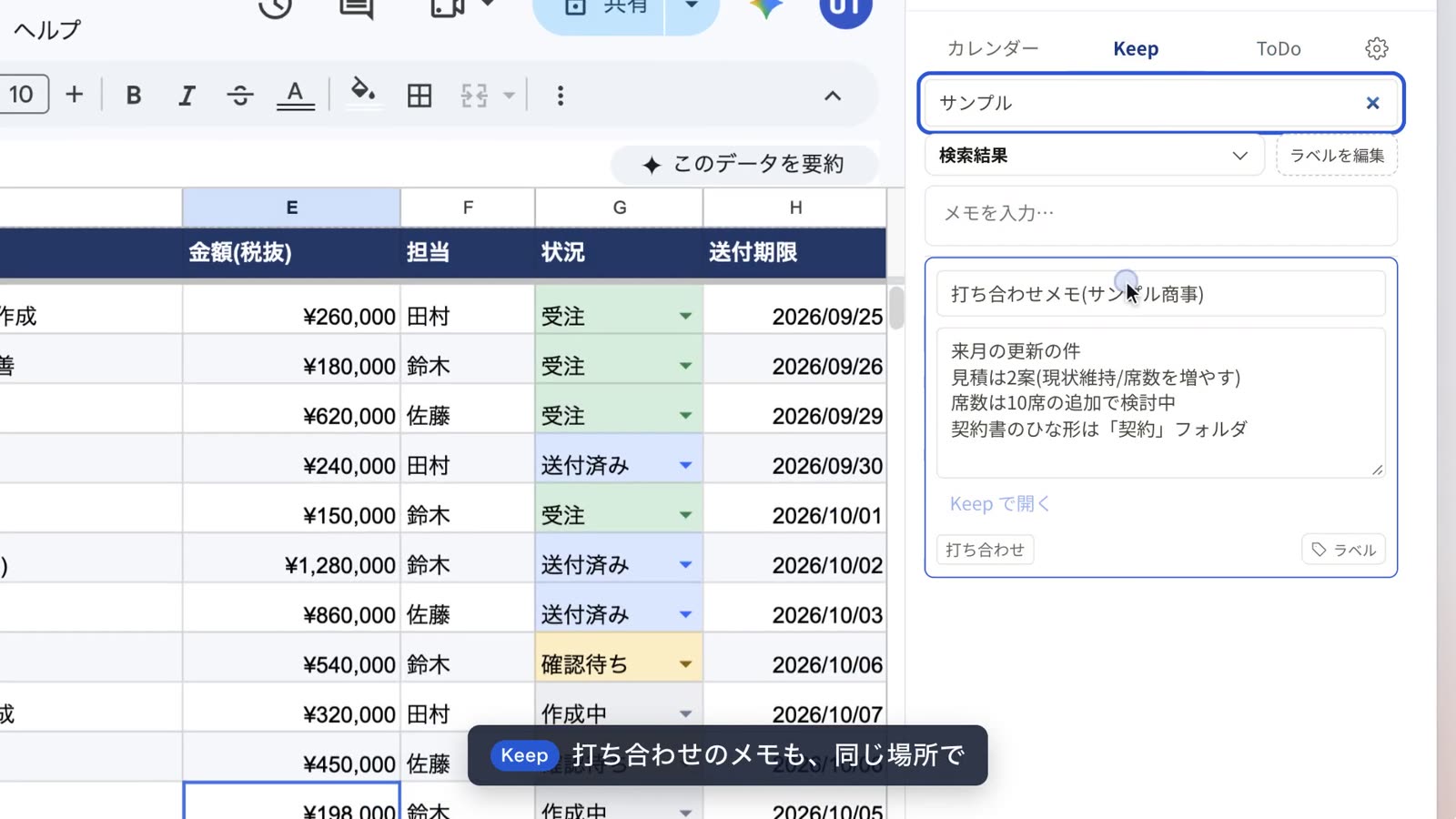
- 打ち合わせの要点や、資料を読んで気づいたことを、いまの画面のまま書けます。書いた内容は、そのまま Google Keep に保存されます。
- メモを検索して取り出し、ラベルで整理できます。
- メモの内容はワンクリックでコピーできます。メールの返信や資料の下書きに、すぐ貼り付けられます。
- タブを移っても、パネルは開いたままです。
メモは Google Keep に保存されるので、スマートフォンの Keep アプリや、Gmail のサイドパネルからも同じメモを開けます。メモの内容は、社員のブラウザから Google に直接つないで扱い、UTNOA のサーバーには送らない作りです。
メモを「仕事に使えるメモ」にするこつ
- 1つのメモに1つの用件を書きます。あとで探すときに、タイトルだけで見分けられます。
- お客様や案件ごとにラベルを付けます(例: サンプル商事、見積)。
- 決まったことと、次にやることを分けて書きます。次にやることは ToDo に入れておくと、忘れにくくなります(→Google ToDo のタスクを、すべてのリストから探す方法)。