 一人ひとりに、
会議で「来週までに見積を送ります」と言った。ToDo に入れたはずだが、「営業」のリストか、「サンプル商事」のリストか、それとも「マイタスク」か。リストを1つずつ切り替えて探すうちに、会議のメモを書く手が止まります。ToDo を案件ごとに分けるほど整理はしやすくなりますが、どこに書いたかを思い出す手間も増えます。
この記事では、Google ToDo リストでタスクを整理するときのこつと、すべてのリストから探す方法を説明します。
Google ToDo リストの標準の使い方
Google ToDo リストは、Gmail・カレンダー・ドキュメントなどの右側のサイドパネル、スマートフォンのアプリ、Google カレンダーから使えます。
- Gmail などの右側のパネルで、ToDo のアイコンを押します。
- 上のリスト名を押すと、リストを切り替えたり、新しいリストを作ったりできます。
- 「タスクを追加」で、タイトル・詳細・日付を入れます。
- 終わったタスクは、左の丸を押して完了にします。
リストは案件や用途ごとに分けられます。期限を入れたタスクは、Google カレンダーにも表示されます。
つまずきやすいところ
- リストを細かく分けるほど、どのリストに書いたかを覚えておく必要があります。思い出せないと、リストを切り替えながら探すことになります。
- 資料やメールを見ながらタスクを足すとき、サイドパネルが無いページ(社内システムやお客様のサイトなど)では、ToDo のタブに移る必要があります。
- 期限や詳細を後で入れようとして、タイトルだけのタスクが増えがちです。
リストの分け方のこつ
- リストは多くても5〜6個までにします。案件ごとより、「今週」「待ち」「いつか」のように動き方で分けるほうが探しやすい場合があります。
- タスクのタイトルの先頭に、お客様や案件の名前を入れます(例: サンプル商事 見積を送る)。リストを越えて探すときの手がかりになります。
- 期限があるものは、その場で日付を入れます。
Workspace Assist なら、すべてのリストから探して、その場で足せる
Workspace Assist は、Chrome の右側に開くパネルで、ToDo・Keep・カレンダー・ドライブの操作を助けるサービスです。パネルの ToDo では、すべてのリストを横断してタスクを探せます。
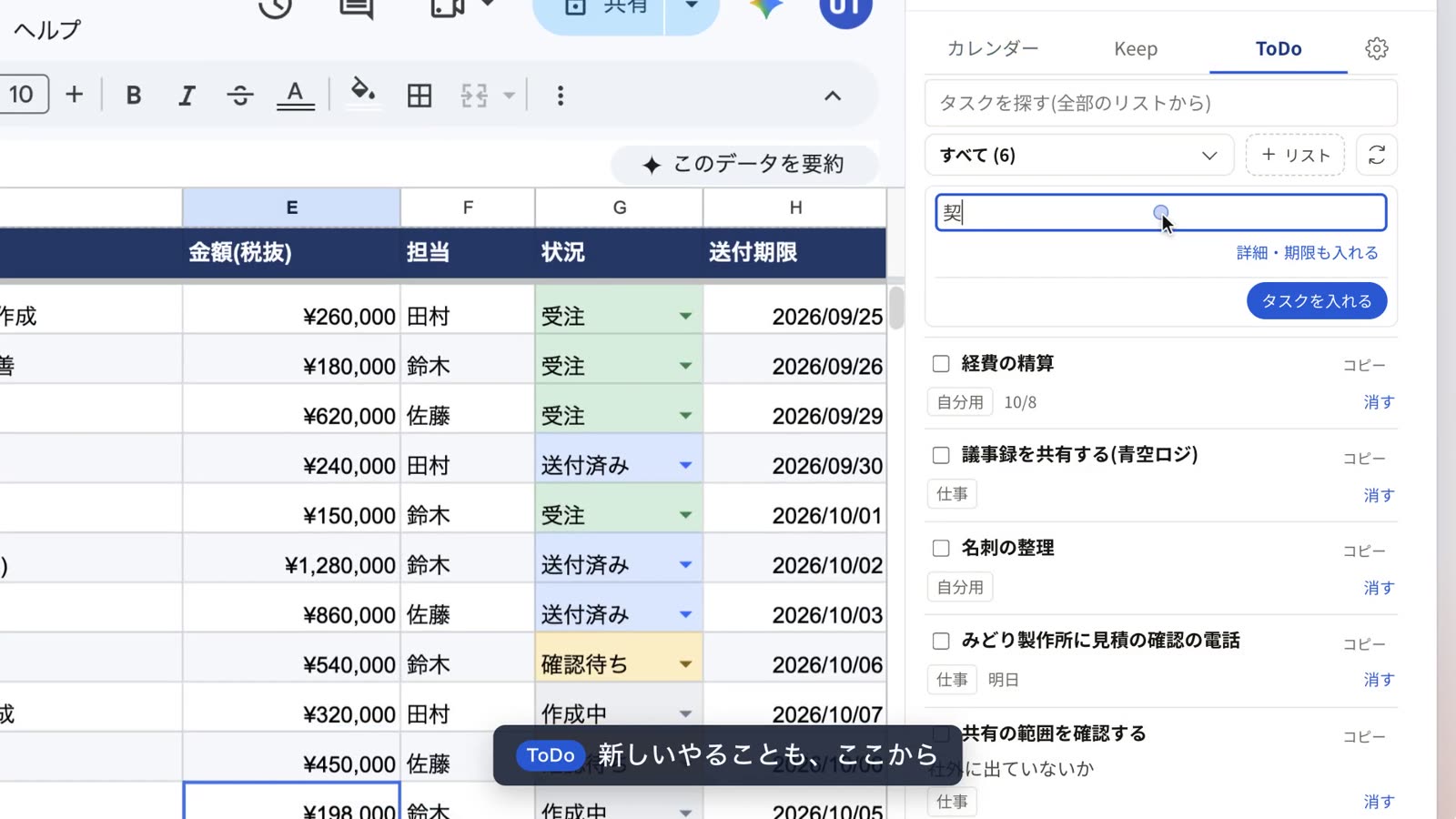
- 言葉を入れると、仕事や案件ごとに分けたリストを横断して探します。どこに書いたかを思い出す必要はありません。
- 会議で決まったことを、資料を見ながらタスクに追加できます。期限や具体的な手順も、その場で残せます。
- 予定が変わったら内容を直し、終わったら完了にできます。
- Google のアプリ以外のページでも、同じ場所で使えます。
扱うのは、Google ToDo リストと同じタスクです。パネルで足したタスクは、スマートフォンの ToDo アプリや Google カレンダーにも出ます。タスクの内容は、社員のブラウザから Google に直接つないで扱い、UTNOA のサーバーには送らない作りです。
チームでタスクを分担して進み具合まで共有したいときは、Google ToDo だけでは足りない場面があります。その場合は、Google ToDo をチームで使うときの限界と、Workspace Board との違いも参考にしてください。