 一人ひとりに、
「Gmail の転送の設定、いつから変わっていましたか」。社員に聞かれても、管理者が2人、3人いる会社では、誰が変えたのか、すぐには分かりません。退職した前任の担当者が触ったのか、委託先が変えたのか。設定がいつの間にか変わっていると、原因を探すだけで時間が過ぎていきます。
この記事では、Google Workspace の管理コンソールで行われた操作の記録を確かめる手順と、管理者が複数いる会社で、変更の記録を残す方法を説明します。
管理者のログイベントで確かめる手順
Google 管理コンソールで行われた操作は、管理者の監査ログ(管理者のログイベント)に記録されます。
- 管理者のアカウントで Google 管理コンソールにログインします。
- メニューから「レポート」→「監査と調査」→「管理者のログイベント」を開きます。
- 期間を指定し、必要に応じて操作した管理者や、イベントの種類で絞り込みます。
- 記録を開き、操作した管理者、日時、変更の内容(元の値と新しい値)を確かめます。
たとえば、次のような操作が記録されます。
- 管理者の役割の付与・解除
- ユーザーの作成・削除・停止、パスワードの再設定
- Gmail・ドライブ・カレンダーなどのサービスの設定の変更
つまずきやすいところ
- 記録の種類が多く、目的の操作を見つけるまでに絞り込みの指定が必要です。
- 管理者が複数いると、「誰の操作か」は分かっても、「なぜ変えたか」は記録に残りません。理由は別に書き残す必要があります。
- 委託先や、退職した担当者に管理者権限が残っていると、知らないうちに設定が変わることがあります。
管理者が複数いる会社で決めておくこと
- 管理者の役割を持つ人を一覧にし、毎月見直します。使っていない管理者のアカウントは、役割を外します。
- 特権管理者は最小限にし、ほかの人には必要な範囲の役割だけを付けます。
- 設定を変えたら、日時・内容・理由を記録する場所を決めます。
- 管理者の役割が付けられた記録がないかを、毎月確かめます。
Workspace Assist なら、ほかの記録と同じ画面で確かめられる
Workspace Assist の管理画面では、期間を選んで「Googleから取得」を押すと、管理者の操作を含む5種類の記録を読み込みます。
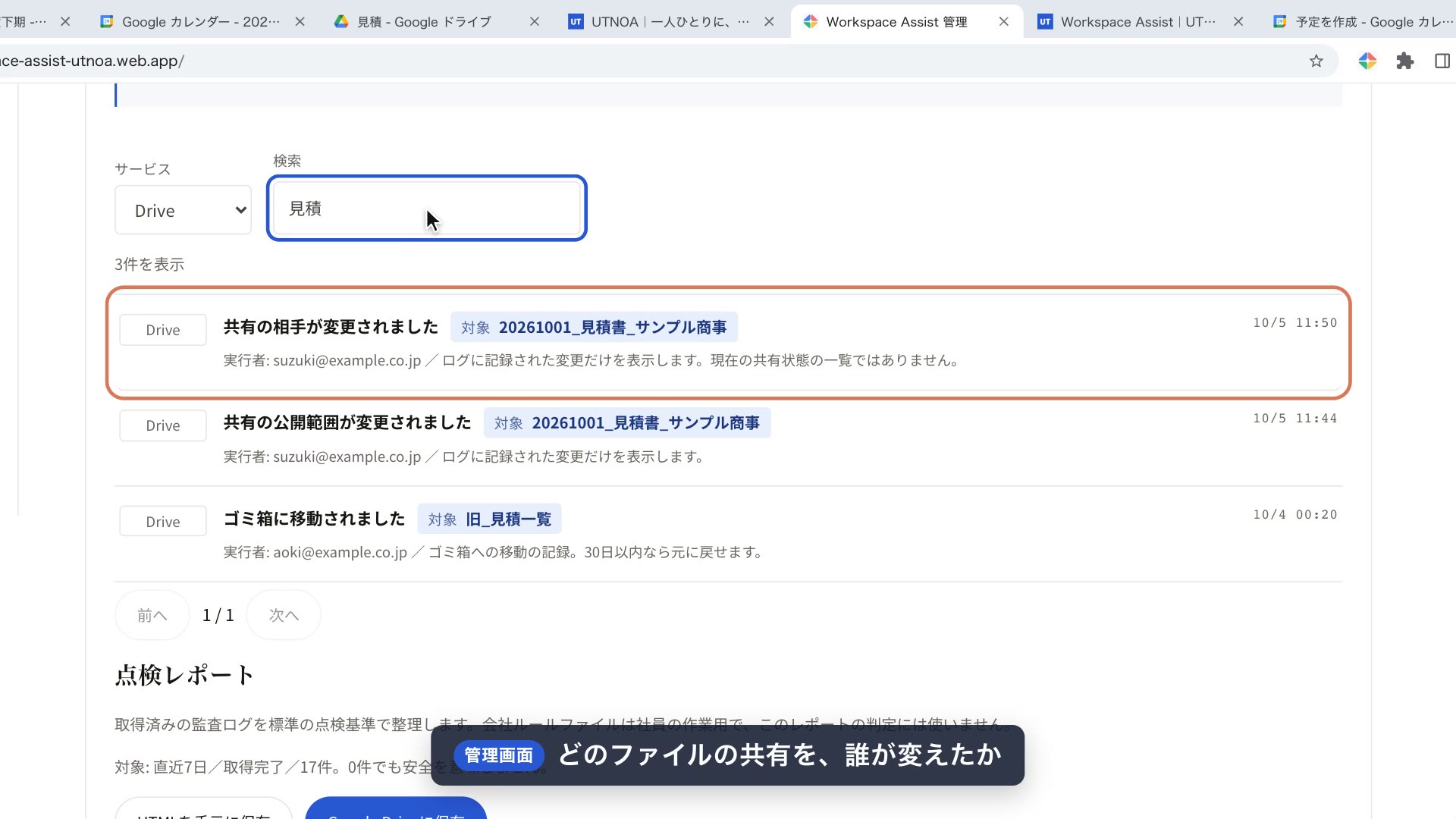
- 管理者の操作の記録では、管理者権限の付与・解除、ユーザーの作成・削除・停止、サービスの設定の変更を確かめられます。
- 操作した人や言葉で絞り込めます。ログインやドライブの記録と、同じ画面で見比べられます。
- 取得した記録は、点検レポートとして Google ドキュメントに残せます。「管理者権限が割り当てられたとき」のように、先に確かめたい記録は「先に確認すること」にまとまります。
表示するのは、取得した期間の記録です。画面を閉じている間の監視ではありません。記録は管理者のブラウザから Google に直接つないで読み込み、UTNOA のサーバーには送らない作りです。
毎月の点検として残す方法は、Google Workspace のセキュリティの点検を、毎月続ける方法で説明しています。