 一人ひとりに、
朝の打ち合わせで、「あの件、どこまで進んでる?」と1人ずつ聞いていく。聞かれた人は思い出しながら答え、聞いた人はメモを取る。チームの仕事の状況が、聞かないと分からない。人数が増えるほど、この確認に使う時間は長くなります。
この記事では、Google Workspace を使っているチームが、仕事の流れを「カンバン(ボード)」で見えるようにする方法を説明します。
カンバンとは
カンバンは、仕事をカードにして、「未着手」「作業中」「確認待ち」「完了」のような列に並べる管理の方法です。カードを左から右へ動かすだけで、誰が、何を、どこまで進めているかが、画面を見るだけで分かります。
Google ToDo だけでは足りない理由
Google Workspace には、タスクを管理する Google ToDo リストがあります。自分のやることを管理するには便利ですが、チームで仕事の流れを見るには、足りないところがあります。
- 状態は「完了」か「未完了」の2つだけです。作業中、確認待ちといった途中の状態は残せません。
- タスクはリストで並ぶだけで、列に並べて流れを見渡す画面はありません。
- 人に割り当てられるのは、Google Chat のスペースや Google ドキュメントの中で作ったタスクです。チームのタスクがスペースや資料ごとに散らばり、全体を1か所で確かめられません。
スプレッドシートで代わりにするとき
よくあるのは、Google スプレッドシートに「タスク・担当・期限・状態」の表を作る方法です。手軽に始められますが、次のような悩みが出てきます。
- 状態を変えるたびに、表を開いて書き換える必要があります。
- 自分の担当だけを見たいとき、毎回絞り込みが要ります。
- 表は横に長くなり、流れを見渡す形にはなりにくくなります。
Workspace Board なら、会社の Google アカウントのままカンバンで
Workspace Board は、Google Workspace のアカウントで使う、チームのタスク管理サービスです。ボードごとにタスクを共有し、列で仕事の流れを見られます。
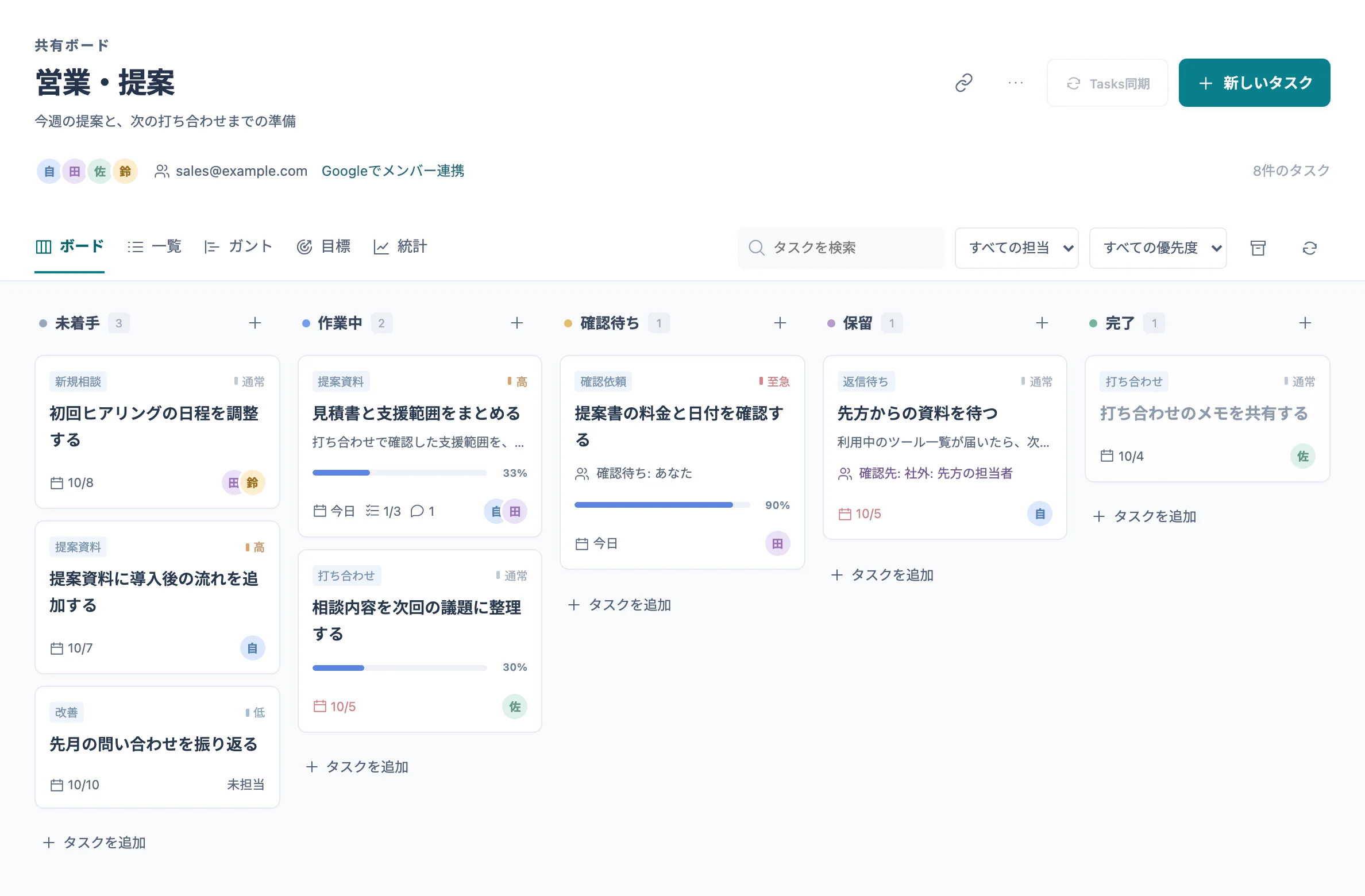
- 未着手・作業中・確認待ち・保留・完了。カードをドラッグして列を移すだけで、次に動く仕事がチームに伝わります。
- 列の名前・色・順番と、「確認待ち」「完了」の役割は、ボードごとに決められます。
- カードには、担当者・期限・優先度・ラベル・進捗率・サブタスクとチェックの数・コメントの数が出ます。
- 期限を過ぎてまだ終わっていないタスクは、日付が赤く表示されます。
- 担当者・優先度・キーワードで、見たいタスクだけに絞れます。
ボードは、部署や案件ごとに作り、Google グループやメールアドレスで共有します。タスクのデータは、ボードごとに御社の Google ドライブのスプレッドシートに保存され、UTNOA のサーバーには送りません。
列の決め方のこつ
- 最初は「未着手・作業中・確認待ち・完了」の4つから始めます。列を増やしすぎると、どこに置くかで迷います。
- 「確認待ち」の列を作っておくと、誰かの確認で止まっている仕事が見えるようになります(→確認をお願いした仕事が止まらないようにする方法(Google Chat への確認依頼))。
- 毎朝の打ち合わせでは、ボードを画面に出し、右の列から順に見ていくと、短い時間で状況を共有できます。
Google ToDo とどう使い分けるかは、Google ToDo をチームで使うときの限界と、Workspace Board との違いで説明しています。