
Google WorkspaceでGeminiを使い始めるときは、契約と利用者を確認し、必要な設定を確認し、実際の社員の画面で試すところまでを1つの作業にします。管理画面でオンにしただけでは、全員が目的の機能を使えるとは限りません。
- 使いたい機能と契約を照合する場面を出力し、エディションとライセンスを確認する
- 最初に試す人と仕事を決める機密の無いサンプルから、少人数で
- 機能とアプリへのアクセスを確認する機能へのアクセスと、Gemini アプリのサービスのステータス
- 利用者のスマート機能を確認するGmail の設定の2つのスマート機能
- 実務に近いサンプルで確認する回答を原文と照らし、手間と時間を記録する
以前の名称である「Gemini for Workspace」を検索しても、現在は機能がWorkspaceの契約に含まれる場合や、追加契約が関わる場合があります。古い解説のとおりにライセンスを追加する前に、自社が必要とする機能と現在の契約を確認してください。
手順1:使いたい機能と契約を照合する
最初に「Geminiアプリで壁打ちする」「Gmailで下書きを作る」「ドライブの資料を参照する」のように、使いたい場面を出力します。同じGeminiでも、アプリへのアクセスとWorkspace内の機能では確認する設定が分かれます。
- 管理コンソールの契約情報で、現在のGoogle Workspaceエディションと追加契約を確認します。
- 対象者に割り当てられているライセンスを確認します。
- 使いたい機能がその契約に含まれるか、公式のエディション比較や機能説明と照合します。
- 未確認の機能は、購入前に確認事項として残します。全員分の追加契約を先に行う必要はありません。
利用枠や追加機能は変更されるため、プラン名だけで判断せず確認日も記録します。導入の責任者と管理担当者が別なら、契約の判断をする人と、設定を実施する人を分けて書いておきます。
手順2:最初に試す人と仕事を決める
全社へ一度に案内する前に、少人数で使う業務を選びます。たとえば、会議メモから次の対応を整理する作業なら、入力用の資料、期待する出力、確認する担当者をそろえられます。機密情報を使わないサンプルから試す方法も有効です。
ここで残すのは、対象者、所属する組織部門、対象業務、使う情報、確認担当、試行期間です。AIを利用する人数だけでなく、完成までにかかった時間と修正の手間も見ます。使用回数が多いことと、業務の効果が高いことは同じではありません。
手順3:機能アクセスとアプリへのアクセスを確認する
Workspace内の機能は、対応するエディションで「生成AI」「Gemini in Workspace」「機能アクセス」から確認できます。対象の組織部門・グループを指定し、必要なサービスの状態を確認します。対象エディションと設定項目はGoogle公式の機能アクセス管理で確認してください。
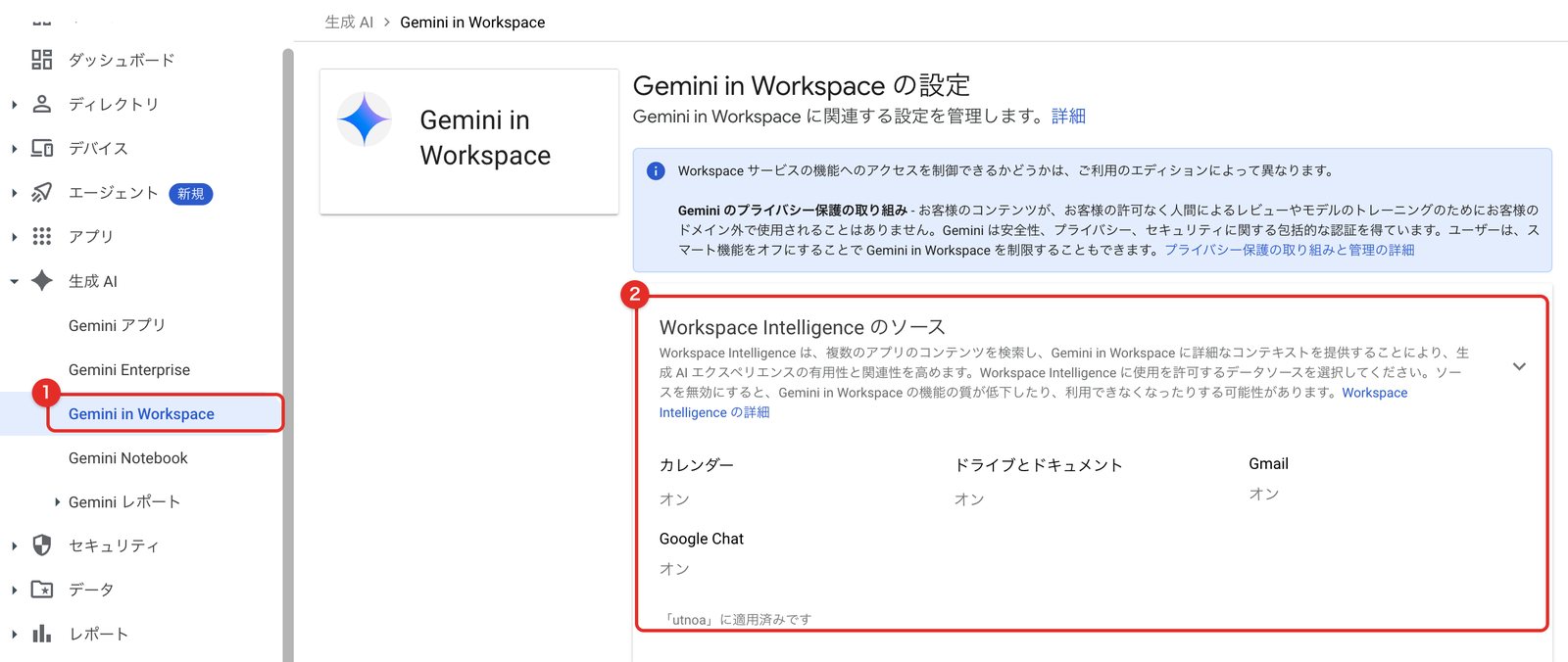
Geminiアプリも利用する場合は、「生成AI」「Geminiアプリ」のサービス状態を別に確認します。組織部門の設定だけでなく、グループによる例外も確認します。設定項目が見当たらないときは、権限や契約が異なる可能性があるため、別の画面を推測で変更しないことが大切です。
手順4:利用者のスマート機能の設定を確認する
Workspace内のGeminiを利用するには、利用者側のスマート機能の設定も関わります。「Gmail、Chat、Meetのスマート機能」「Google Workspaceのスマート機能」「その他のGoogleサービスのスマート機能」は、それぞれ役割が異なります。すべてを一律にオンにする説明にしないでください。
- 対象者が業務用アカウントでGmailを開き、設定から「すべての設定を表示」を選びます。
- 「全般」にあるGoogle Workspaceのスマート機能の項目から、設定を管理する画面を開きます。
- 社内の方針と表示される説明を確認し、Workspaceで必要な設定を選びます。
- 保存後に対象のGmailやドライブなどを開き直し、使いたい機能が利用できるかを確認します。
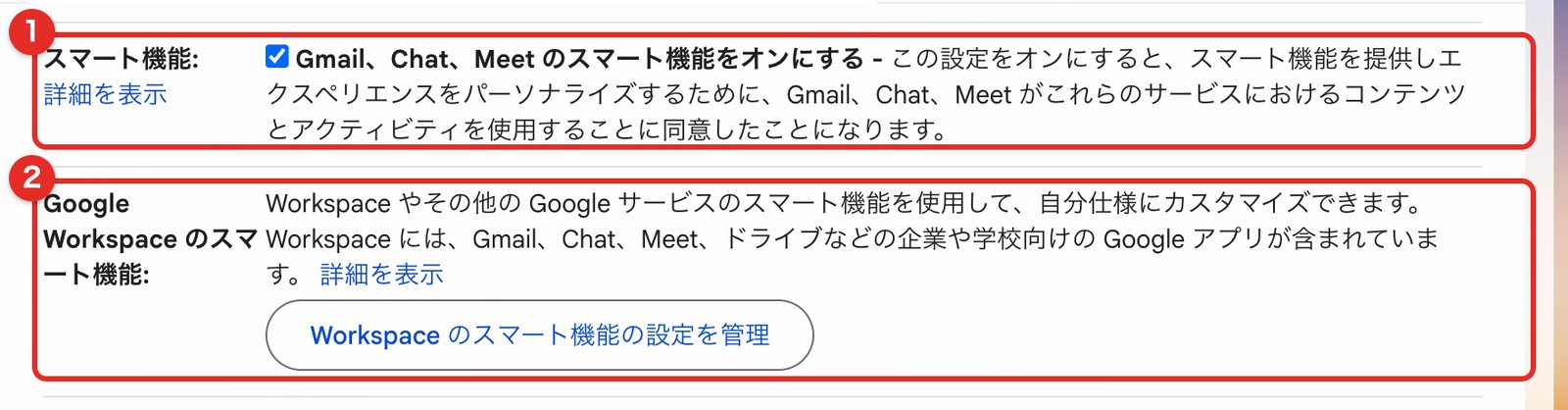
詳しい場所と設定の役割は、Googleのスマート機能の説明を参照してください。管理者が設定した既定値と、すでに本人が選んだ値が同じとは限らないため、表示されている状態を確認します。
手順5:実務に近いサンプルで確認する
「アイコンが表示された」だけで終えず、用意した資料で実際に1つの仕事を進めます。回答を原文と照合し、期待した形になっているか、参照してよい情報の範囲か、確認や修正にどの程度の時間がかかったかを記録します。
GeminiはユーザーがアクセスできるWorkspaceの情報を使う仕組みです。AIをオンにする前後で、全社共有フォルダや部署の共有ドライブに不要な閲覧権限がないかを見直します。Google公式のデータアクセスの説明に基づき、機能の設定と資料の共有範囲を分けて考えます。
使えない人がいたら、順番に切り分ける
確認する順番は、ログイン中のアカウント、契約とライセンス、組織部門・グループの設定、利用者のスマート機能、利用するアプリや言語などの条件です。設定をまとめて変えると、どれが原因だったか分からなくなります。1項目ずつ確認し、変更と結果を記録してください。
試行が終わったら、社員向けにはログイン方法、使う業務、入力してよい情報、回答の確認方法、問い合わせ先を1つの案内にまとめます。管理者向けには、設定記録と入退社時の対応を保存します。導入完了は、設定が入ったときではなく、利用者と管理する人が次にすることを分かる状態です。
関連サービス:Google Workspace 活用支援