 一人ひとりに、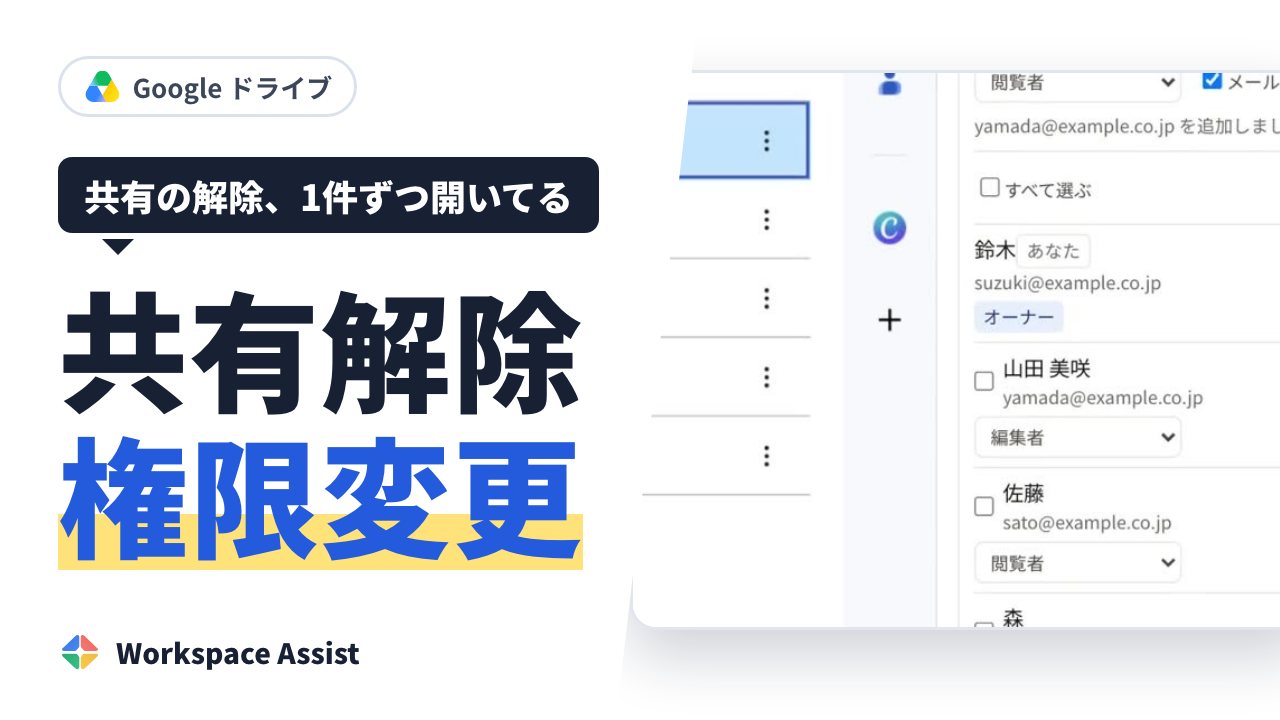
取引先との案件が終わった。共有していた資料のアクセスを外しておきたいが、どのファイルを共有したか、すぐには思い出せない。退職する社員が外部と共有していたファイルも同じです。共有を外す操作そのものは数クリックですが、対象を見つけて、1件ずつ画面を開いて外していくのが手間です。
この記事では、Google ドライブで共有を外す・権限を変える標準の手順と、外したのに開けてしまう原因、ファイルの横で共有を直す方法を説明します。
Google ドライブの標準の手順
- パソコンで Google ドライブを開き、対象のファイルかフォルダを選びます。
- 右クリックして「共有」から「共有」を選びます。
- 共有を外したい相手を探し、名前の右側の権限(「編集者」など)を押します。
- 権限を変えるときは「閲覧者」などを選び、外すときは「アクセス権を削除」を選びます。
- 「保存」を押します。
リンクで共有している場合は、同じ画面の「一般的なアクセス」を「制限付き」に変えると、相手の一覧に入っている人だけが開ける状態になります。
外したはずなのに開ける、よくある原因
- 上のフォルダや共有ドライブで、同じ相手に共有している。ファイルから外しても、フォルダの権限で開けます。
- 相手が入っている Google グループに共有している。個人を外しても、グループ経由で開けます。
- 「リンクを知っている全員」が有効のまま。一覧から相手を消しても、リンクを持っていれば開けます。
- 相手がすでにダウンロードしたり、コピーを作ったりしている。共有を外しても、手元のファイルは消えません。
共有を外したら、共有の画面をもう一度開き、上の4つを順に確かめてください。期限が決まっている共有は、あとで外し忘れないよう、最初から有効期限を付けておく方法もあります(→Google ドライブの外部共有に有効期限を設定する方法)。
つまずきやすいところ
- 1つのファイルに何人も共有していると、相手を1人ずつ選んで外すことになります。
- 共有の画面を開くたびに、作業していた一覧から離れます。何十件も見直すときは、どこまで確かめたかを見失いがちです。
- 相手にメールで知らせるかどうかを、共有のたびに判断する必要があります。
Workspace Assist なら、ファイルの横で外す・変える
Workspace Assist は、Chrome の右側に開くパネルで、Google ドライブの共有の確認と変更を助けるサービスです。ドライブの一覧でファイルやフォルダを選ぶと、パネルに共有先と権限が並び、その場で操作できます。
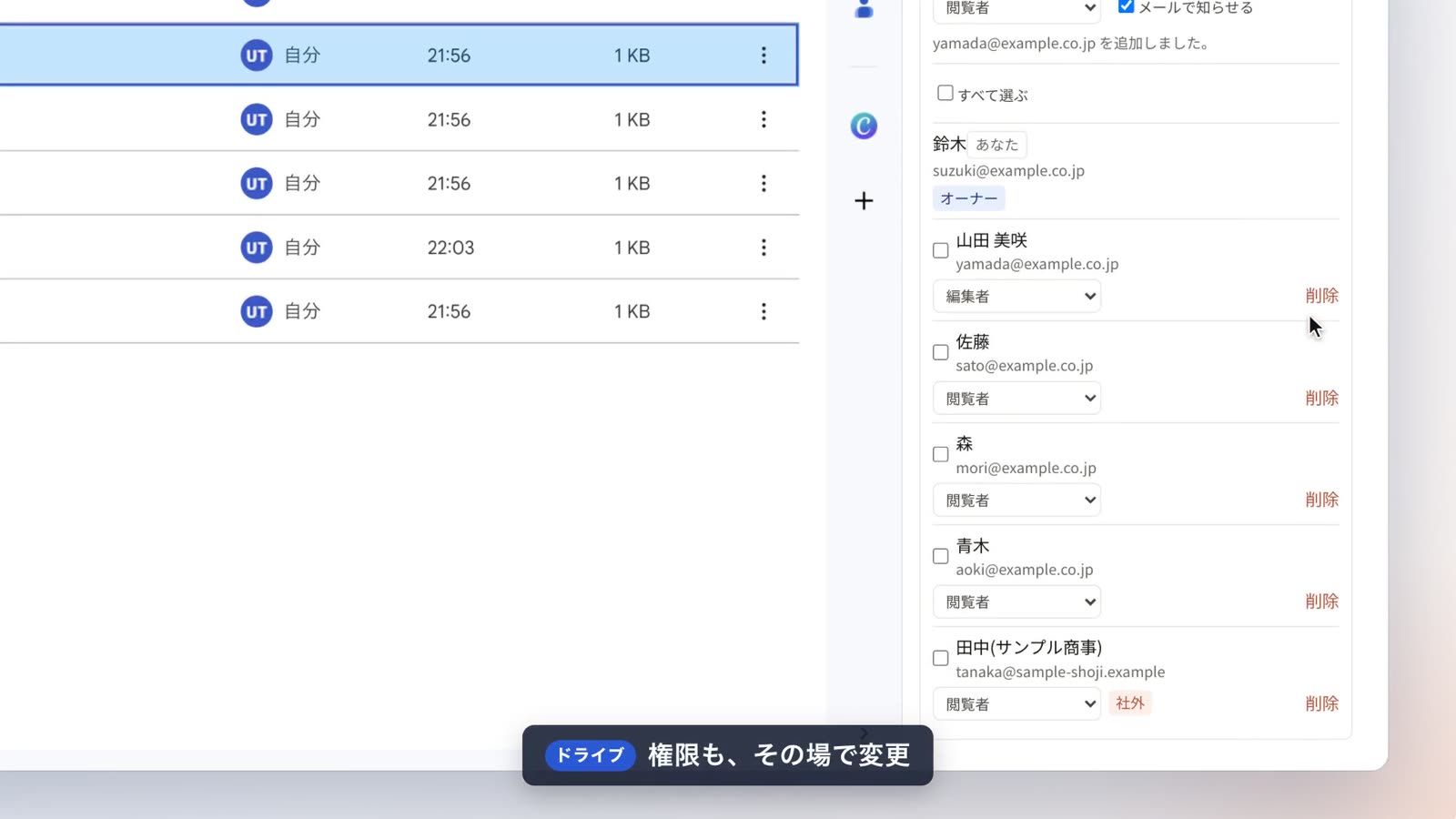
- 共有先を選んで、権限を変えたり、共有を外したりできます。
- 共有先を複数選んで、まとめて権限を変える・外すこともできます。退職や取引の終わりで、何人分もの共有を外すときに使えます。
- 相手を追加するときは、名前やメールアドレスから探せます。「メールで知らせる」を外して追加すれば、相手に通知のメールは届きません。
- 操作できるのは、本人の権限と、会社の共有の設定の範囲内です。Google ドライブで本人ができない操作は、パネルでもできません。
ドライブ全体から「この相手と共有しているファイル」を自動で探し出す機能ではありません。見直す対象が分からないときは、管理者がドライブのログイベントで、その相手との共有の記録を探すのが確実です(→見積書の共有を変えたのは誰か。Google ドライブのログで確かめる方法)。
見直しを手順にしておく
退職や取引の終わりは、毎回同じ流れで進むと漏れが減ります。
- 対象の相手と、共有していた案件を書き出す。
- 管理者がログで、その相手との共有の記録を確かめる。
- 担当者が、該当するファイルの共有をパネルで外す。
- 上のフォルダ・グループ・リンクの共有が残っていないかを確かめる。
- 外した日と担当者を記録する。