 一人ひとりに、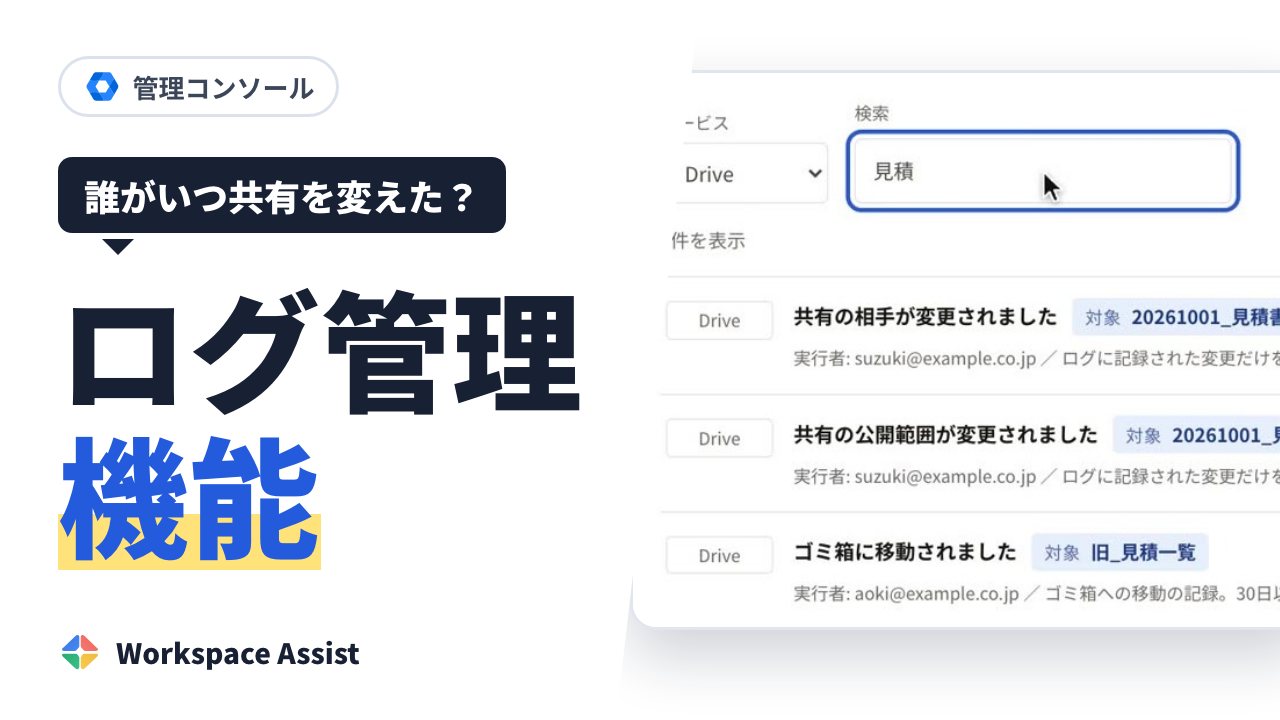
営業から相談が来た。「お客様に送った見積書のリンクが、関係ない会社の人にも開けるようになっていたみたいです」。共有の画面を見ると、たしかに「リンクを知っている全員」になっている。では、誰が、いつ、その設定に変えたのか。いまの共有の状態は共有の画面で分かりますが、「変えた記録」は別の場所で確かめる必要があります。
この記事では、Google Workspace の管理者が、ドライブの共有の変更を記録から確かめる手順と、つまずきやすいところを説明します。
管理コンソールのドライブのログイベントで調べる
Google 管理コンソールでは、ドライブの中で行われた操作の記録を「ドライブのログイベント」で確かめられます。
- 管理者のアカウントで Google 管理コンソールにログインします。
- メニューから「レポート」→「監査と調査」→「ドライブのログイベント」を開きます。
- 「フィルタを追加」で、期間と、ドキュメントのタイトルや ID、操作したユーザー(アクター)などを指定します。
- 「検索」を押すと、条件に合う記録が並びます。
- 共有や公開範囲の変更にあたる記録を開き、操作した人、日時、変更の内容を確かめます。
ドメイン外と共有しているファイルを探したいときは、「フィルタを追加」から「公開設定」を選び、「外部と共有中」を指定する方法もあります。
つまずきやすいところ
- 記録の種類が多く、表示、編集、ダウンロードなどの操作も一緒に並びます。共有の変更だけを探すには、条件の指定に慣れが要ります。
- ログを見るには、監査の記録を見られる管理者の権限が必要です。
- 記録には保持される期間があります。古い操作は、すでに確かめられないことがあります。気づいたら早めに調べるのが確実です。
- 調べた結果を残す場所が決まっていないと、同じ調査を何度も繰り返すことになります。
Workspace Assist なら、ファイル名で絞り込んで、点検に残せる
Workspace Assist の管理画面では、期間を選んで「Googleから取得」を押すと、ドライブを含む5種類の操作の記録を読み込みます。ドライブで確かめられるのは、共有先・公開範囲の変更、共有ドライブのメンバーの変更、ダウンロード、ゴミ箱への移動・完全な削除です。
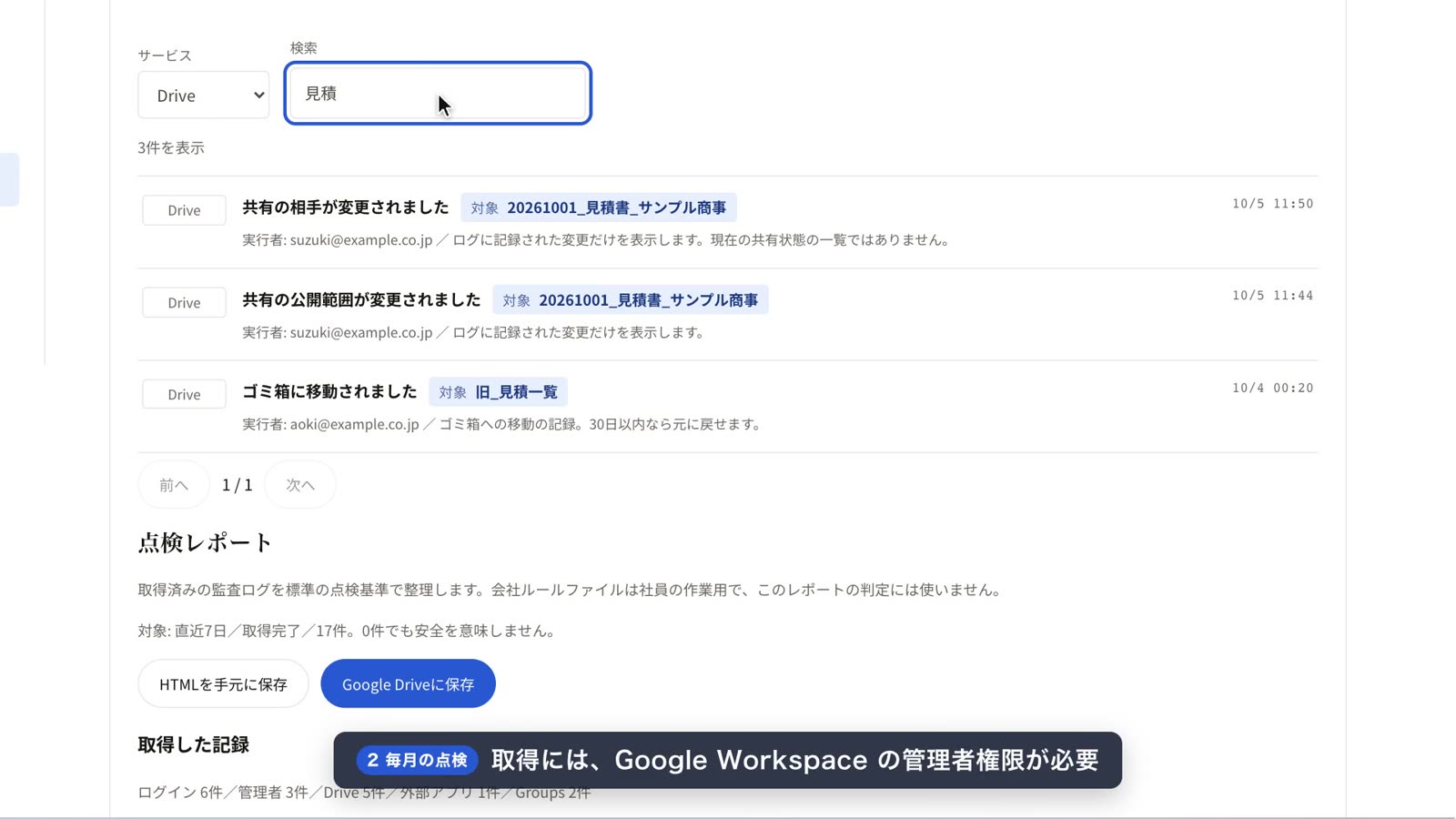
- 管理画面の「ログと点検」で期間を選び、「Googleから取得」を押します。
- サービスを「Drive」にし、検索にファイル名(例: 見積)を入れます。
- 「共有の相手が変更されました」「共有の公開範囲が変更されました」などの記録で、変更した人と日時を確かめます。
- 取得した記録は、点検レポートとして Google ドキュメントに残せます。
表示するのは、取得した期間の操作の記録です。いまの共有先をすべて調べる機能や、画面を閉じている間の監視ではありません。取得できなかった範囲がある場合は、その理由も表示し、0件と安全を分けて扱います。記録は管理者のブラウザから Google に直接つないで読み込み、UTNOA のサーバーには送らない作りです。
見つけたあとにすること
- 変更した本人に、変更した理由を確かめます。操作の間違いか、仕事上必要だったかで、次の対応が変わります。
- 必要のない共有は外し、公開範囲を戻します(→Google ドライブの共有を外す・権限を変える方法(退職者・取引先の共有の見直し))。
- 同じことが起きないよう、外部への共有のルールや有効期限の使い方を見直します(→Google ドライブの外部共有に有効期限を設定する方法)。
- 調べた内容と対応を記録に残します。毎月の点検の形にしておくと、続けやすくなります(→Google Workspace のセキュリティの点検を、毎月続ける方法)。