

取引先や外注先と一時的に資料を共有するときは、共有時に終了日まで決めておくと、案件が終わった後の権限を見直しやすくなります。Google ドライブの有効期限は、対応する仕事用・学校用アカウントで使える機能です。相手を指定した権限に期限を付けても、別の経路でアクセスできれば閲覧は続くことに注意が必要です。
この記事では、担当者が共有画面で期限を付ける手順と、管理者が社内の運用として決めることを整理します。対象はGoogle Workspaceを使う組織の資料共有です。個人の無料アカウントで同じ項目が表示されることを前提にはしません。
案件が終わったファイルの共有を解除して回る作業は、社員30人の会社で、1か月に約1時間30分かかる計算です。共有のときに期限を付けておけば、その時間をほぼなくせます(前提と計算は「どれだけ時間が減るか(試算)」にまとめています)。
「リンクの有効期限」と考える前に確認すること
有効期限を付ける対象は、ファイルやフォルダに対する共有相手のアクセスです。URLそのものを一定時間で無効にする仕組みと考えると、確認する場所を間違えます。まず誰に、どの役割で、いつまで使ってもらうかを決めます。
たとえば、外注先に確認だけを依頼するなら閲覧権限、修正を依頼するなら必要な範囲の編集権限を検討します。期限は「納品日」なのか「検収の終了日」なのかも、業務担当者と揃えてください。作業が残る日に切れる設定では、アクセスできない問い合わせが増えます。
手順1:対象と利用条件を確認する
- 仕事用のGoogleアカウントでGoogle ドライブを開きます。
- 対象のファイルまたはフォルダを選び、「共有」を開きます。
- 共有相手と役割、現在の全般的なアクセス、上位フォルダからの権限を確認します。
- 相手の権限メニューで、有効期限を追加・編集する項目が使えるかを確認します。
Googleのアクセス期限の説明では、ファイルとフォルダで扱える役割に違いがあります。フォルダの期限設定は閲覧者の役割が対象です。共有ドライブでも対象と役割を確認し、画面にない機能を無理に設定しようとせず、契約と自分の操作権限を見直します。
手順2:共有相手ごとに期限を付ける
- これから共有する相手は、メールアドレスを指定して必要な権限を選びます。
- 「有効期限を追加」などの項目を開き、案件に合わせた終了日を選びます。
- すでに共有している相手は、その人の権限メニューから期限を追加・変更します。
- 画面に表示された共有相手、役割、期限を読み直して保存します。新規共有では送信・共有の操作で反映します。
- 共有画面をもう一度開き、意図した相手に期限が付いているかを確認します。
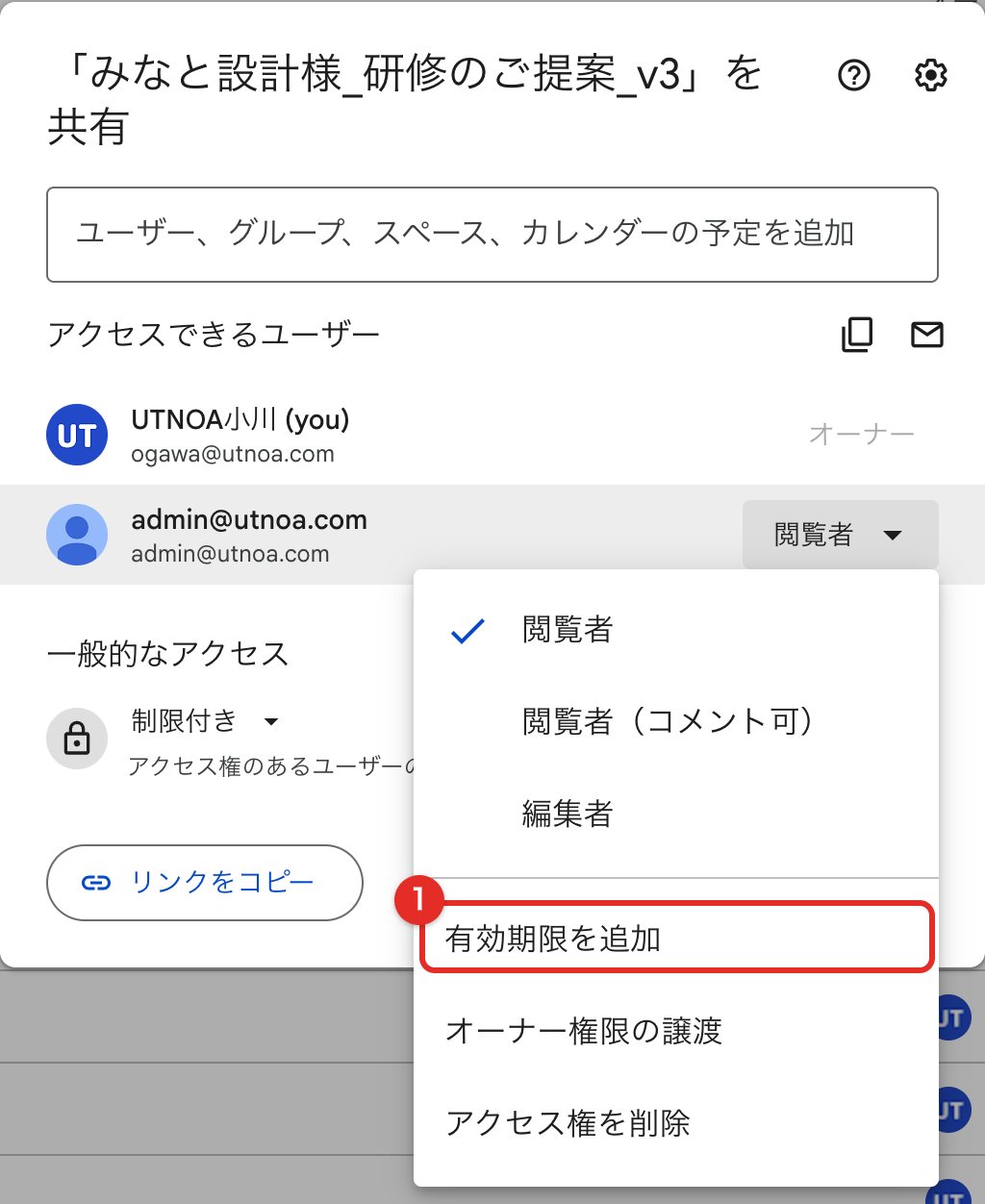
表示名は画面の言語や更新により変わることがあります。Googleのファイル共有の公式手順もあわせて確認してください。複数人に共有した資料では、1人に期限を付けて全員に反映されたと思わず、それぞれの権限を確認します。
手順3:別のアクセス経路が残っていないかを見る
対象の相手がグループのメンバーとしても共有されている場合や、フォルダ・共有ドライブから権限を引き継いでいる場合は、直接付けた権限だけを見ても判断できません。「リンクを知っている全員」が有効な状態も確認します。
- 直接の招待期限を付けたのは、この権限だけ
- グループ相手がグループのメンバーなら、グループの共有で開ける
- 上位のフォルダ・共有ドライブ上から引き継いだ権限は、ファイルの期限では消えない
- 一般的なアクセス「リンクを知っている全員」なら、期限と関係なく開ける
共有画面で直接の招待、グループ、上位からの継承、全般的なアクセスを順番に見ます。期限後の確認を依頼できる相手には、同じ業務用アカウントで開けるかを確認してもらいます。シークレットウィンドウでログアウト状態を確認するだけでは、特定の社員や取引先の権限を検証したことにはなりません。
すでに相手がダウンロードしたファイルやコピーした内容を、有効期限で回収することはできません。取り扱いの合意や渡す内容の選別も必要です。資料の一部だけを見せたいときは、元の社内フォルダごと共有するのではなく、相手に渡す範囲を切り出すことも検討します。
期限の項目が出ないときの進め方
「共有を変更できる立場か」「対応する契約か」「ファイルかフォルダか」「相手の役割は何か」を確認します。共有ドライブでは、ドライブ側の共有制限や継承された権限も関わります。分からない場合は、画面で確認できた条件を管理担当者へ渡します。
機能が使えない環境では、共有日、相手、対象URL、終了日、解除担当者を管理表に記録し、カレンダーなどに確認日を置きます。自動解除されると誤認させず、人が終了を確認して権限を解除する運用として明示します。期限の延長も、担当者と理由を記録してから行います。
社内で決めると続けやすい、3つの約束
最初に決めるのは「外部共有を始める人」「終了を確認する人」「期限を延ばすときの確認先」です。終了の確認を担当者の記憶に頼らず、案件の完了手順に含めます。毎月の点検では、期限超過、担当者不明、相手不明の共有を優先して見直します。
期限を付けられたことより、案件の終了後に必要のないアクセスを保存しないことが目的です。初回は少数のファイルで設定と確認を試し、問題がなければ同じ確認表を部署で使います。リンク共有全体の見直しには、共有ドライブの棚卸し手順もあわせて使えます。
期限を決めたら、業務の案内にも同じ終了日を書きます。システムの設定と担当者の認識が一致していれば、延長が必要な場合も早めに相談できます。
どれだけ時間が減るか(試算)
試算の前提: 社員30人の会社で、取引先との案件が終わるたびに共有を解除するファイルが月に30件ある場合。ファイルを探して共有を解除するのを1件3分、共有のときに期限を付けておけば、期限の日に自動で外れるので0分としています。
| 作業(回数) | いま | 期限を付けておくと | 1か月で減る時間 |
|---|---|---|---|
| 案件が終わったファイルの共有を解除する(会社で月30件) | 3分 | 自動で外れる | 約1時間30分 |
合計で、1か月に約1時間30分、1年で約18時間の作業が減ります。時給1,500円で換算すると、年に約2.7万円分の時間です。
時間より大きいのは、解除忘れが残らないことです。案件が終わった資料を、取引先が開ける状態のまま放っておかずに済みます。
関連サービス:Google Workspace 活用支援