 一人ひとりに、
見積書を取引先に送る前に、「このファイル、誰に共有していたっけ」と気になる。ドライブで右クリックして共有の画面を開き、相手と権限を確かめて、閉じる。次のファイルでも同じ操作を繰り返す。共有先の確認は大事な作業ですが、1件ずつ画面を開くので、急いでいると後回しになりがちです。
この記事では、Google ドライブで共有先を確かめる標準の手順と、見落としやすい点、共有先をファイルの横に出して確かめる方法を説明します。
Google ドライブの標準の手順
共有先は、ファイルやフォルダの「共有」の画面で確かめます。
- パソコンで Google ドライブを開きます。
- 確かめたいファイルかフォルダを右クリックし、「共有」から「共有」を選びます。
- 「アクセスできるユーザー」に、共有している相手と、それぞれの権限(閲覧者・閲覧者(コメント可)・編集者など)が並びます。
- 下の「一般的なアクセス」で、リンクを知っている人が開けるかどうかを確かめます。
- 確かめ終わったら、画面を閉じます。
ファイルを選んで右上の「詳細」(i のマーク)を開く方法もあります。詳細の中で、アクセスできるユーザーの概要を見られます。
見落としやすい点
- 1件ずつ画面を開くので、確かめるファイルが多いと時間がかかります。共有の画面を開くと、作業していた一覧から一度離れることになります。
- フォルダや共有ドライブに入れたファイルは、上の階層の権限を引き継ぎます。ファイルに直接共有していなくても、フォルダの共有先は開けます。
- Google グループに共有している場合、画面に出るのはグループの名前です。実際に開ける人は、グループのメンバー全員です。
- 「リンクを知っている全員」が有効だと、相手の一覧に名前が無い人でも、リンクを受け取れば開けます。
共有先の確認でいちばん見落としが出やすいのは、この「直接の共有以外の経路」です。取引先との仕事が終わったあとに残っているアクセスを見直すときは、共有ドライブの「リンクを知っている全員」を棚卸しする手順もあわせて使えます。
Workspace Assist なら、一覧で選ぶだけで共有先が横に出る
Workspace Assist は、Chrome の右側に開くパネルで、Google ドライブやカレンダーの操作を助けるサービスです。ドライブの一覧でファイルやフォルダを1回クリックすると、パネルにその項目の共有先と権限が並びます。共有の画面を開く必要はありません。
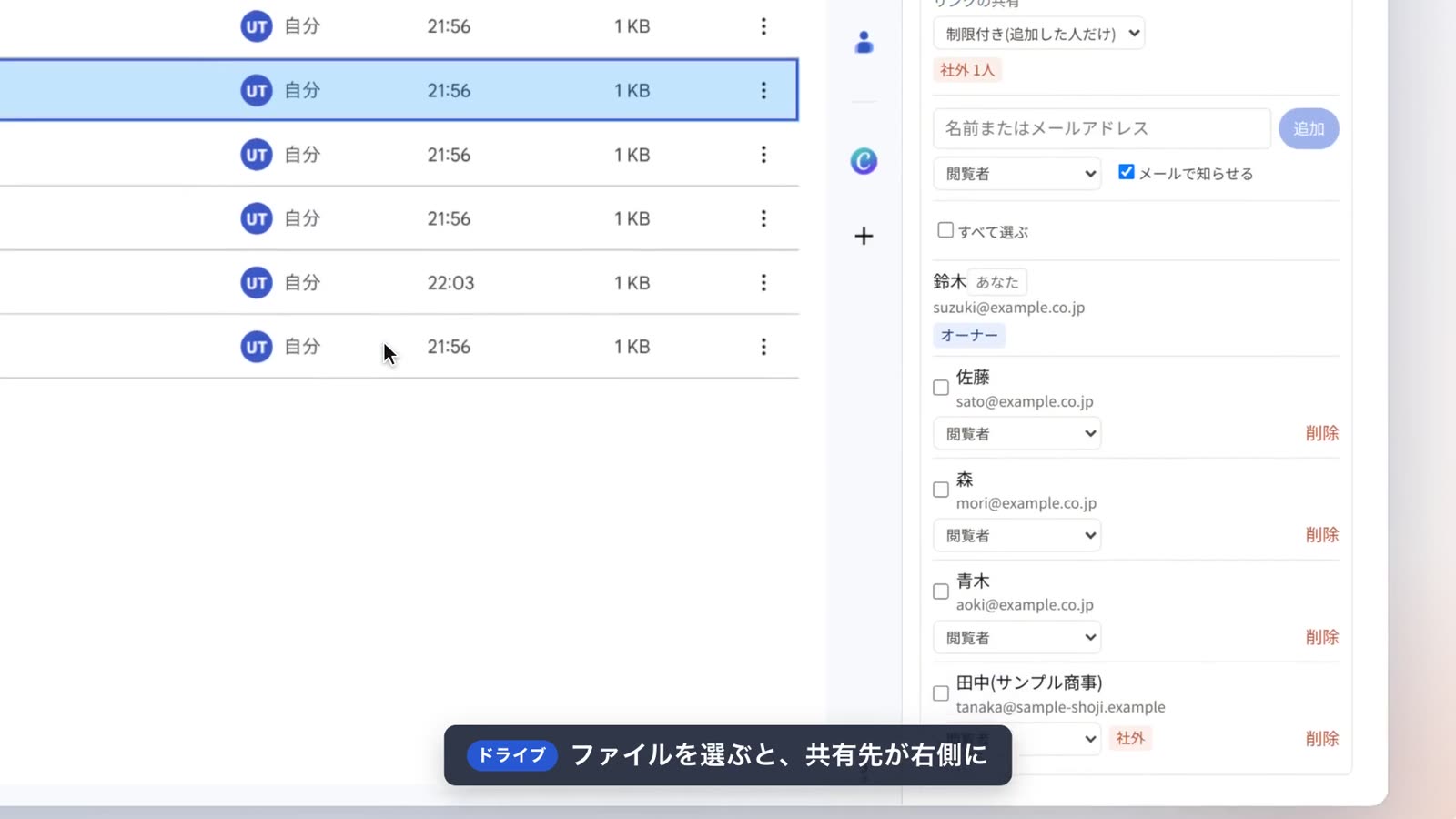
- 個人とグループの共有先、閲覧者・編集者などの権限を一覧で表示します。
- 社外への共有や、リンクの公開範囲も確かめられます。
- 別のファイルをクリックすれば、パネルの表示もそのファイルに切り替わります。一覧を見ながら、次々に確かめられます。
- 共有する相手の追加、権限の変更、共有の解除も、同じパネルでできます(操作はGoogle ドライブの共有を外す・権限を変える方法(退職者・取引先の共有の見直し)で説明しています)。
表示するのは、そのとき選んだファイルやフォルダの共有の状態です。ドライブ全体の共有をまとめて調べる機能ではありません。会社全体で外部への共有を見直したい場合は、管理者がドライブのログイベントで確かめる方法があります(→見積書の共有を変えたのは誰か。Google ドライブのログで確かめる方法)。
社内で決めておくと続けやすいこと
確認の手間が減っても、「いつ確かめるか」が決まっていないと続きません。たとえば次のような場面を決めておくと、習慣になります。
- 取引先にリンクを送る前
- 案件が終わったとき
- 部署を異動する人、退職する人の引き継ぎのとき
社員が自分で確かめられる仕組みと、管理者が記録で確かめる仕組みの両方があると、見落としが減ります。