
共有ドライブのリンク共有を見直すときは、対象の一覧を作る、現在の共有状態を確認する、担当者と修正方法を決める、の順で進めます。「リンクを知っている全員」を見つけたら即座に解除する、という進め方では取引先の作業を止めてしまうことがあります。
この記事は、Google Workspaceの管理者と共有ドライブの管理担当者向けです。まず1つの共有ドライブで範囲を区切って始める方法を紹介します。全社を漏れなく確認できたかどうかは、対象と調査方法を別に記録して判断します。
共有ドライブの「リンクを知っている全員」の棚卸しは、ファイルが500件ある共有ドライブで、1回に約8時間20分かかる計算です。Workspace Check で一括で読み出せば、約7時間40分短くなります(前提と計算は「どれだけ時間が減るか(試算)」にまとめています)。
最初に、何を「棚卸しした」と言うかを決める
「リンクを知っている全員」は、リンクを入手した相手がアクセスできる設定です。特定の取引先をメールアドレスで招待する共有や、社内全員への共有とは分けて扱います。共有ドライブに入っているから、すべて社内限定になるわけではありません。
対象を「営業部の進行中案件ドライブ」「2026年度の外注作業フォルダ」のように決めます。対象名、確認する担当者、確認日、含めない範囲を先に1行ずつ書きます。人事・経理など閲覧制限がある場所は、確認のためにむやみに権限を広げず、その管理担当者に確認してもらいます。
手順1:対象ファイルと確認表を用意する
- 業務用アカウントでGoogle ドライブを開き、対象の共有ドライブを選びます。
- 確認するフォルダを決め、その下のサブフォルダも対象に含めるかを記録します。
- ファイル名、URL、場所、業務担当、全般的なアクセス、招待先、変更の要否、確認日を確認表の列にします。
- ファイル数が多いときは担当ごとに分け、確認済みの範囲が重複・欠落しないよう対象を割り当てます。
検索結果だけで終えず、対象フォルダの一覧と照合します。ショートカットはリンク先の共有状態も確認が必要です。見られなかったフォルダや開けなかったファイルは「問題なし」ではなく「未確認」に保存します。
手順2:共有画面で、いまの権限を見る
- ファイルを選び、共有画面を開きます。
- 「全般的なアクセス」を見て、「制限付き」「組織内」「リンクを知っている全員」などの現在の状態を記録します。
- 「アクセス権を持つユーザー」で、直接招待した相手とグループを確認します。
- 権限がフォルダや共有ドライブから引き継がれている場合は、上位のどこで付いた権限かをたどります。
- 閲覧・コメント・編集の役割も記録し、必要以上の編集権限がないかを業務担当と確認します。
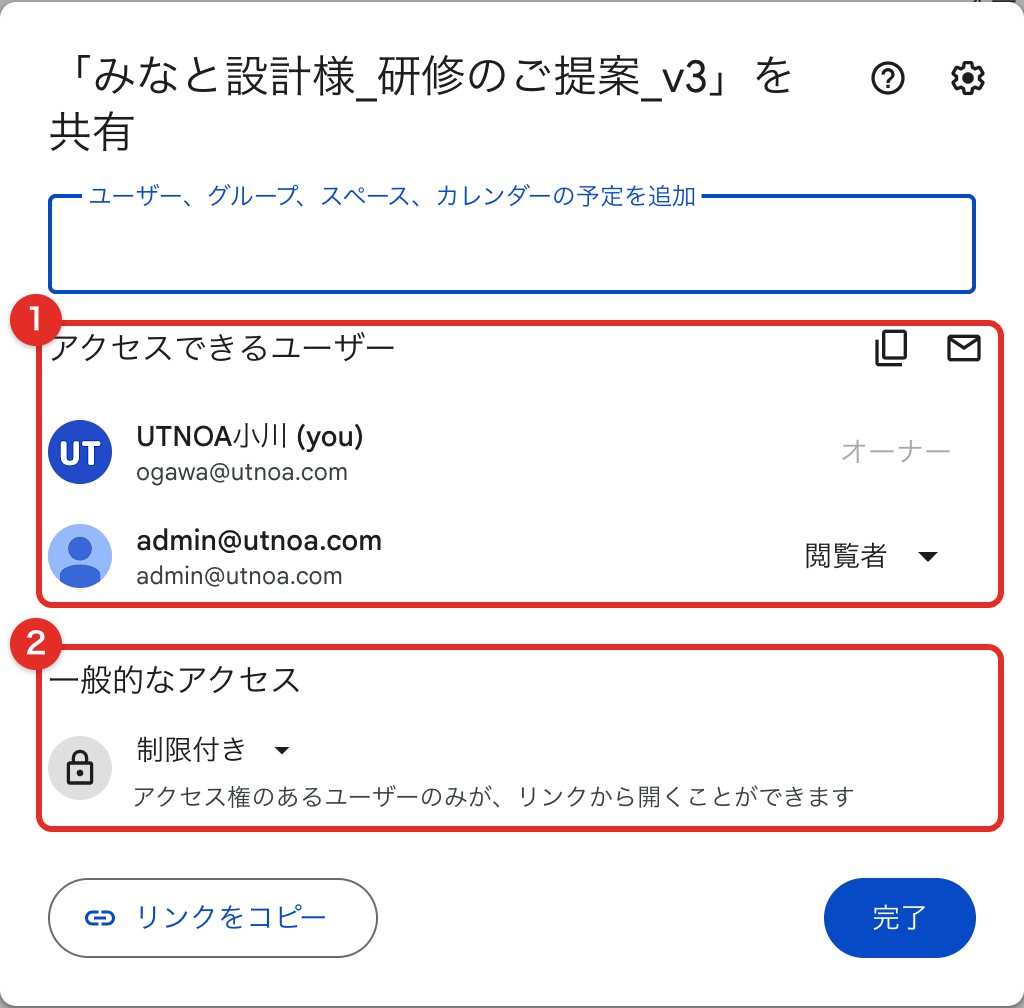
Googleの共有ガイドでは、個別のユーザーへのアクセスと全般的なアクセスを設定できます。共有の基本と権限の説明に沿って、両方を確認してください。共有先がグループの場合は、グループ名だけで社内限定と判断せず、外部メンバーの有無も担当者に確認します。
手順3:ログは、最近の変更を探す補助に使う
管理コンソールでは、「レポート」から「監査と調査」「ドライブのログイベント」を開き、期間や公開設定、共有ドライブIDなど、利用できる条件で絞ります。使える画面と属性は契約と権限で異なります。詳しくはGoogle公式のログイベントの説明を確認してください。
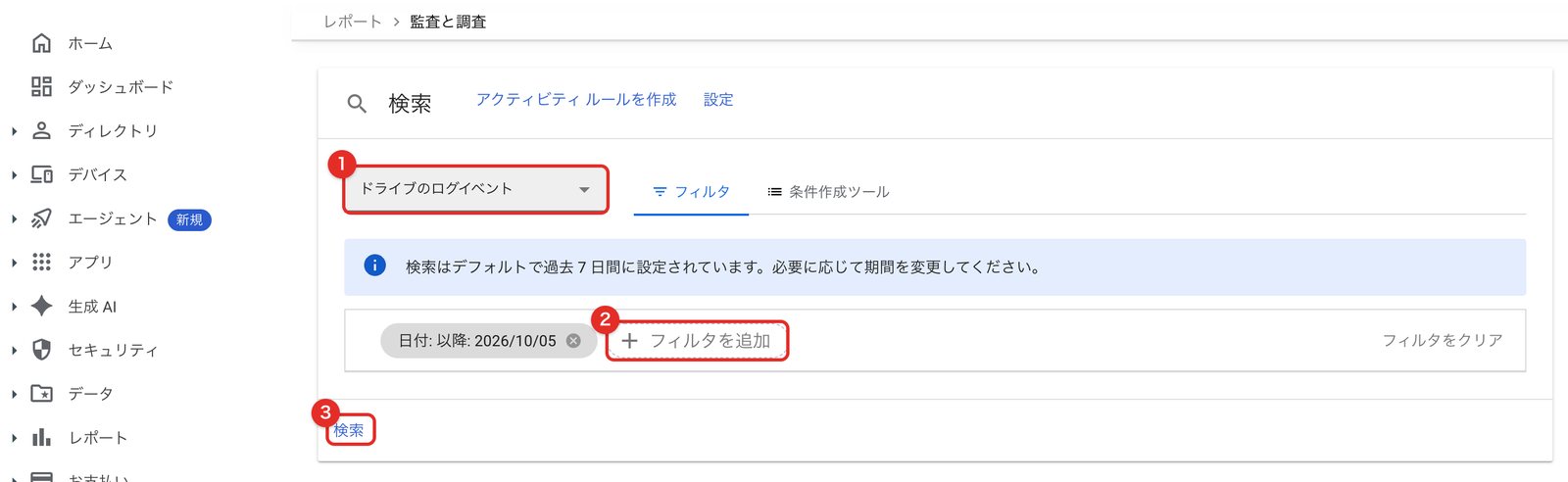
ログは過去の操作の記録です。検索期間より前に共有されたファイルや、記録対象外の操作まで含む「現在の全ファイル一覧」にはなりません。ログで候補を拾った後も共有画面を開き、いまの状態を確認します。大量のファイルを定期確認する場合は、アクセス可能範囲と取得漏れを確認したうえでDrive APIなどによる権限一覧も検討します。
手順4:必要な共有を保存して、不要な共有を修正する
確認表を「公開が必要」「相手を限定したい」「終了済み」「担当者の確認待ち」に分けます。相手を限定する場合は、業務担当と共有相手を確認し、必要な招待を用意してから全般的なアクセスを見直します。変更前の設定も記録しておくと、支障が出た場合に原因を追いやすくなります。
| 区分 | 次にすること |
|---|---|
| 公開が必要 | 理由と見直し日を書いて残す |
| 相手を限定したい | 必要な相手を招待してから、一般的なアクセスを「制限付き」にする |
| 終了済み | 業務担当に確認してから、共有を解除する |
| 担当者の確認待ち | 確認する人と期日を決める。「問題なし」にはしない |
上位フォルダの権限を変えると配下の業務にも影響します。1ファイルだけを見て判断せず、変更する単位と影響する相手を確認してください。変更後は想定した相手が開けることと、不要なアクセスが残っていないことの両方を確認します。
一度きりで終わらせない、確認表の使い方
確認表には、今回の結果に加えて次の確認日と担当者を保存します。新規の社外共有、案件の終了、担当者の退職を見直しのきっかけにすると、全部を毎回調べ直す負担を減らせます。件数は「リンク共有がある数」「対応済みの数」「未確認の数」を分けて数えます。
なお、外部へのリンク共有と、社内でGeminiが参照する情報の範囲は同じ問題ではありません。AIの活用も始めるなら、全社向けフォルダや部署のメンバー構成も別に確認します。目的は共有を一律に禁止することではなく、必要な人が必要な情報を使える状態にすることです。
たとえば確認表に「案件A/閲覧のみ/検収まで/営業担当が確認」と残せば、設定だけでなく必要な理由も引き継げます。共有を保存する判断にも、担当と見直し日を付けておきましょう。
どれだけ時間が減るか(試算)
試算の前提: 社員30人の会社で、共有ドライブにファイルが500件あり、3か月に1回棚卸しする場合。共有の画面を1件ずつ開くと1件1分、Workspace Check で共有を一括で読み出し、「リンクを知っている全員」になっている30件だけを確認する場合を40分としています。
| 作業(回数) | いま | Workspace Check | 1回で減る時間 |
|---|---|---|---|
| 「リンクを知っている全員」を探して確認する(500件) | 1件1分 × 500件 | 該当の30件だけ確認する | 約7時間40分 |
1回あたり、約7時間40分の作業が減ります。
3か月ごとに続けると、1年で約31時間の差になります。半日以上かかる作業は一度きりで終わりがちですが、1時間かからなければ続けられます。
関連サービス:Google Workspace 活用支援