

「人事部だけGeminiを止めたい」「一部の部署から試したい」。このときは、Geminiアプリへのアクセスと、Gmailやドライブの中で使うGemini機能を分けて考えます。片方をオフにすれば、すべてのAI機能とデータ参照が止まるとは限りません。
Google Workspaceでは、組織部門やグループを使って対象を指定する設定があります。ただし、管理できる項目は契約と権限によって異なります。この記事では、管理者が変更対象を決め、影響を確認してから設定する進め方を説明します。
部署ごとに Gemini を止める設定は、1回に約3時間かかる計算です。この記事の順番で進めると、約2時間短くなります(前提と計算は「どれだけ時間が減るか(試算)」にまとめています)。
最初に、止めたい使い方を1行にする
「会社アカウントでGeminiアプリを開けないようにしたい」のか、「Gmailの画面で要約を使わせたくない」のかでは、確認する設定が違います。利用者が見ているURL、アプリ名、使わせたくない機能を具体的に書きます。
| 止めたいもの | 確認する設定 |
|---|---|
| 会社のアカウントで Gemini アプリを開けないようにする | 生成 AI → Gemini アプリ → サービスのステータス(組織部門とグループ) |
| Gmail やドライブの中の Gemini を使わせない | 生成 AI → Gemini for Workspace → 機能へのアクセス(対応するエディション) |
| 人事の資料をほかの部署から見えなくする | 機能ではなく、資料の共有と所属グループを見直す |
また「人事部にGeminiを使わせない」と「人事資料を他部署から見えなくする」は別の対策です。後者は資料の共有範囲や所属グループを見直す必要があります。機能を止めるだけで情報の権限まで整理できたとは判断しません。
手順1:対象の組織部門と例外を確認する
- 管理コンソールで対象ユーザーの所属先を確認し、部署名と組織部門が一致しているかを見ます。
- 対象者が入っているアクセス用グループや設定用グループを確認します。
- 親の組織部門から設定を引き継いでいるか、個別の設定があるかを記録します。
- 変更対象の代表者と、対象外の代表者を1人ずつ決め、変更後に確認する操作を用意します。
例外として利用を続ける人がいるなら、対象者と理由を先に記録します。別のサービスへ影響が出る可能性があるため、Geminiを止める目的だけで既存ユーザーを別の組織部門へ移すことは避け、いまの構成で指定できる方法から検討します。
手順2:Geminiアプリのサービス状態を変更する
- 必要な管理者権限のあるアカウントで管理コンソールへログインします。
- 「生成AI」から「Geminiアプリ」を開き、「サービスのステータス」を選びます。
- 対象の組織部門を選び、現在の状態と親からの継承を確認します。
- 対象範囲が正しいことを確認して、オフにする設定を保存します。
- 設定画面を開き直し、選択した組織部門と保存後の状態を記録します。
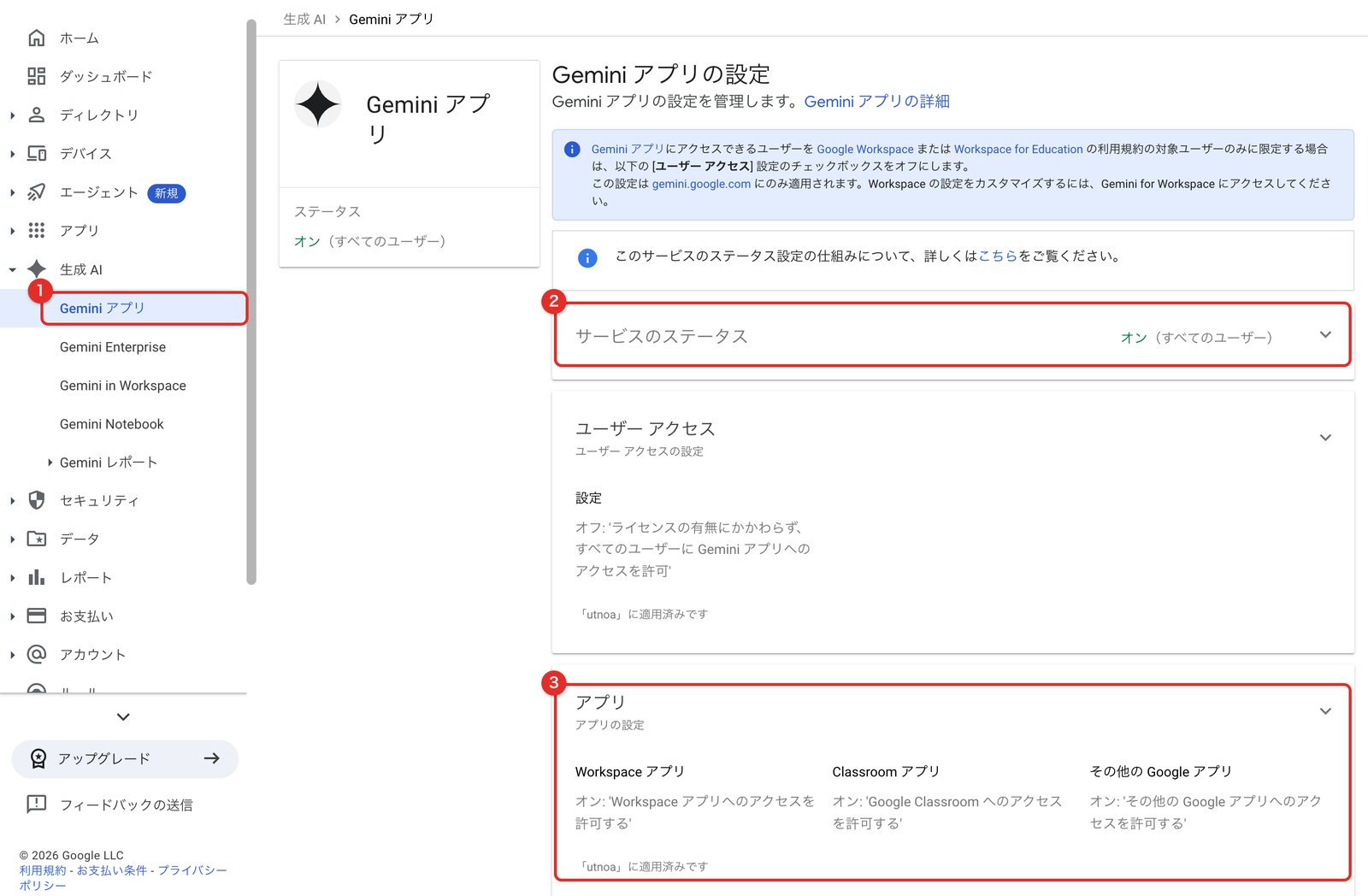
Google公式のGeminiアプリ設定では、グループ設定が組織部門の設定を上書きすると案内されています。部門をオフにしたのに使える人がいる場合は、対象アカウントとグループの例外を確認します。反映に時間がかかることもあるため、操作を繰り返す前に保存時刻を保存します。
手順3:Workspace内の機能は別に確認する
Gmail、ドライブ、ドキュメントなどの中で使う機能は、「生成AI」「Gemini in Workspace」の「機能アクセス」で管理する設定があります。公式の対象エディションと手順を先に確認してください。Businessの各プランで同じ制御が使えるとは限りません。
対応する環境では、対象の組織部門またはグループを選び、変更するサービスの編集画面でオン・オフを指定して保存します。アプリごとの制御は、別のアプリから同じデータを参照することまで一律に止める設定ではありません。情報そのものの閲覧範囲は、ファイルやメールの権限・共有の設計として確認します。
手順4:対象と対象外の両方で確認する
設定後は、対象者が会社の正しいアカウントでログインしているかを確認します。複数アカウントを使っている人が、私用アカウントの画面を見て「オフにならない」と判断することがあるためです。対象外の部署でも利用が変わっていないかを確認します。
確認結果には「アプリへのアクセス」「Gmail内の機能」「ドライブ内の機能」を分けて記録します。管理画面の表示が保存済みでも、利用者側の確認が済むまでは完了としません。影響が想定より広い場合は、新しい変更を重ねる前に変更記録と元の設定を確認して対応します。
停止した後の、再開条件まで決めておく
利用を止めた部署には、理由、期間、代わりに使う手順、相談先を案内します。「ルールができたら」だけでは再開の判断が曖昧になるため、入力できる情報を決めた、管理担当が決まった、対象業務で確認できた、のように条件を書きます。
少人数の試行なら、対象業務を1つに絞り、入力資料と人が確認する箇所を固定します。試行後は、便利だったかだけでなく、確認や修正を含む手間、回答の根拠、社員からの質問を振り返ります。使える設定にすることと、仕事で続けられる状態にすることを一緒に進めてください。
初めて有効化する際は、Gemini導入時の確認手順も参考になります。環境によって画面の表示が異なるため、変更前には公式資料と現在の管理画面を照合してください。
変更記録には、申請した人、承認した人、実施日時、対象、元の値、変更後の値、利用者側の確認結果を保存します。担当者が交代しても、なぜその状態になっているかを追えるようにします。
どれだけ時間が減るか(試算)
試算の前提: 一部の部署だけ Gemini を止める場合。止めたい使い方を決めずに設定を試すと3時間、この記事の順番で、止めたい使い方・対象の部署・例外を決めてから設定すると1時間としています。
| 作業(回数) | いま | この記事の順番で | 1回で減る時間 |
|---|---|---|---|
| 部署ごとに Gemini を止める設定と、止まったかの確認(1回) | 3時間 | 1時間 | 約2時間 |
1回あたり、約2時間の作業が減ります。
Gemini は最初から使える状態なので、止める部署は早めに決めておくほうが安心です。対象でない部署まで止めてしまう間違いも防げます。
関連サービス:Google Workspace 活用支援