 一人ひとりに、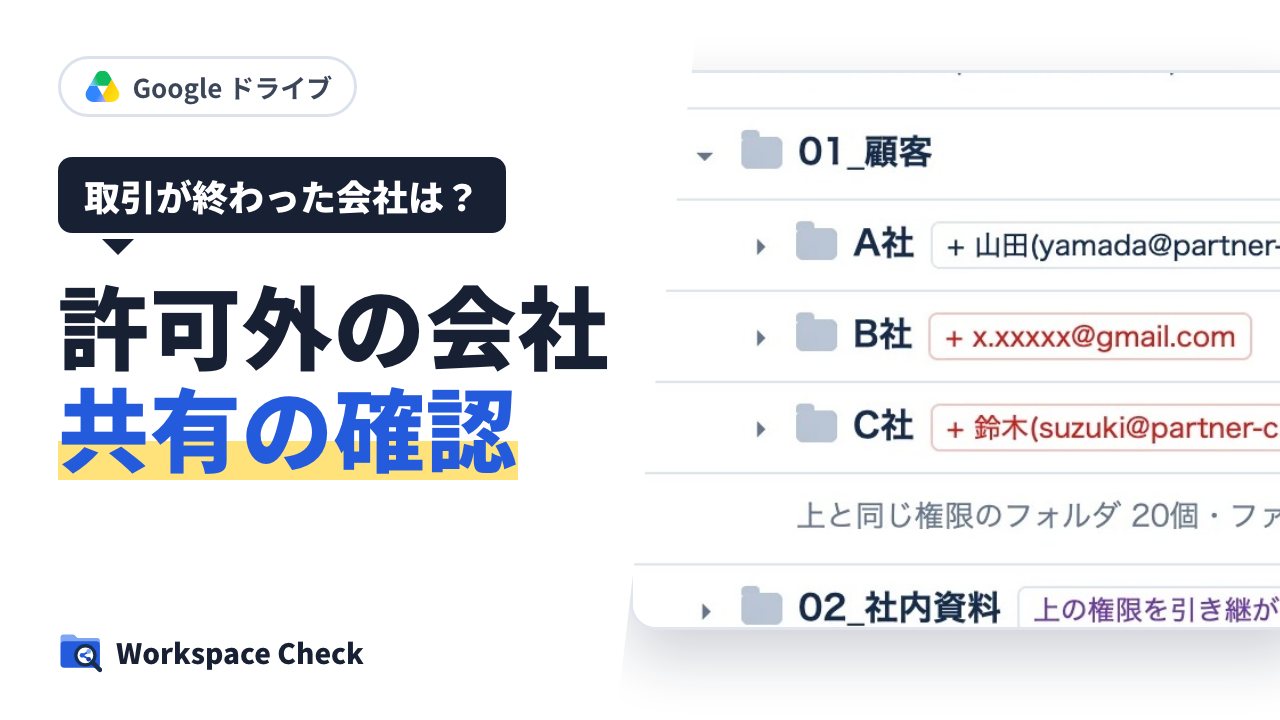
1年前に取引が終わった外注先の担当者が、いまも案件のフォルダの共有先に残っている。共有した社員はもう異動していて、誰も気づいていない。取引の終わりは契約書には残りますが、ドライブの共有には残りません。
この記事では、共有先を会社(ドメイン)で見分ける考え方と、管理コンソールの「許可リスト登録済みドメイン」の使い方、切り替える前にいまの共有先の会社を洗い出す方法を説明します。
共有している会社の洗い出しは、社員30人の会社で、1か月に約6時間30分かかる計算です。Workspace Check で許可していない会社への共有を取り出せば、そのうち約6時間10分を減らせます(前提と計算は「どれだけ時間が減るか(試算)」にまとめています)。
共有先を「会社」で見分ける
共有先のアドレスの @ の後ろ(ドメイン)を見ると、どの会社の人かが分かります。共有してよい取引先のドメインを決めてリストにしておくと、それ以外への共有を「許可していない会社」として見分けられます。
- 相手のアドレスを1人ずつ確かめる
- 取引が終わったかは、共有した人しか知らない
- 社員が多いと、確かめる人によって判断が変わる
- 取引先のドメインのリストと照らす
- リストから外せば、残った共有が分かる
- 会社として決めた基準で見分けられる
管理コンソールの「許可リスト登録済みドメイン」
Google Workspace では、共有してよい会社のドメインを許可リストに登録し、そのドメインとだけ共有できるようにする設定があります。
- 管理コンソールで「アカウント」→「ドメイン」→「許可リスト登録済みドメイン」を開きます。
- 「ドメインを追加」を押し、取引先のドメインを入れて「追加」を押します。複数のときはカンマで区切ります。最後に「保存」を押します。
- 「アプリ」→「Google Workspace」→「ドライブとドキュメント」→「共有設定」の「共有オプション」で「許可リスト登録済みドメイン」を選び、「保存」を押します。
許可リストは、ドライブ・サイト・Classroom・Chat などで同じものを使います。ドライブのために足したドメインは、ほかのサービスの共有にも効きます。
設定の反映には、最長で24時間ほどかかることがあります。
切り替える前に、いまの共有先の会社を洗い出す
いきなり「許可リスト登録済みドメイン」に切り替えると、リストに入れ忘れた取引先との仕事が止まることがあります。先に、いまどの会社と共有しているかを洗い出し、続ける会社と終わった会社に分けてから切り替えます。
ところが、管理コンソールのドライブのログイベントで分かるのは「共有を変えた」という記録で、いま共有している会社の一覧ではありません。社員に聞いて回ると、答えた人の分しか集まりません。
Workspace Check なら、許可していない会社への共有をまとめて見つけられる
Workspace Check は、共有ドライブと社員全員のマイドライブの共有をまとめて読み取り、危ない共有を4つのアラートに分けて出す点検のサービスです。「許可していない会社」は、そのアラートの1つです。
- 点検ルールの「許可している取引先のドメイン」に、共有してよい取引先のドメインを1行に1つ入れておくと、それ以外の会社への共有を取り出します。管理コンソールの許可リストとは別に、点検のために決めたリストで見分けます。
- 共有ドライブの一覧では、許可していない社外の人がメンバーにいる共有ドライブが分かります。
- 権限マップでは、どのフォルダで取引先の人が足されたかを、フォルダのツリーのまま確かめられます。
- 取引が終わった会社への共有は、一覧から「このドメインへの共有をまとめて外す」で外せます(書き込みの権限を足した場合)。自動では外さず、確認の画面で確かめてから外します。
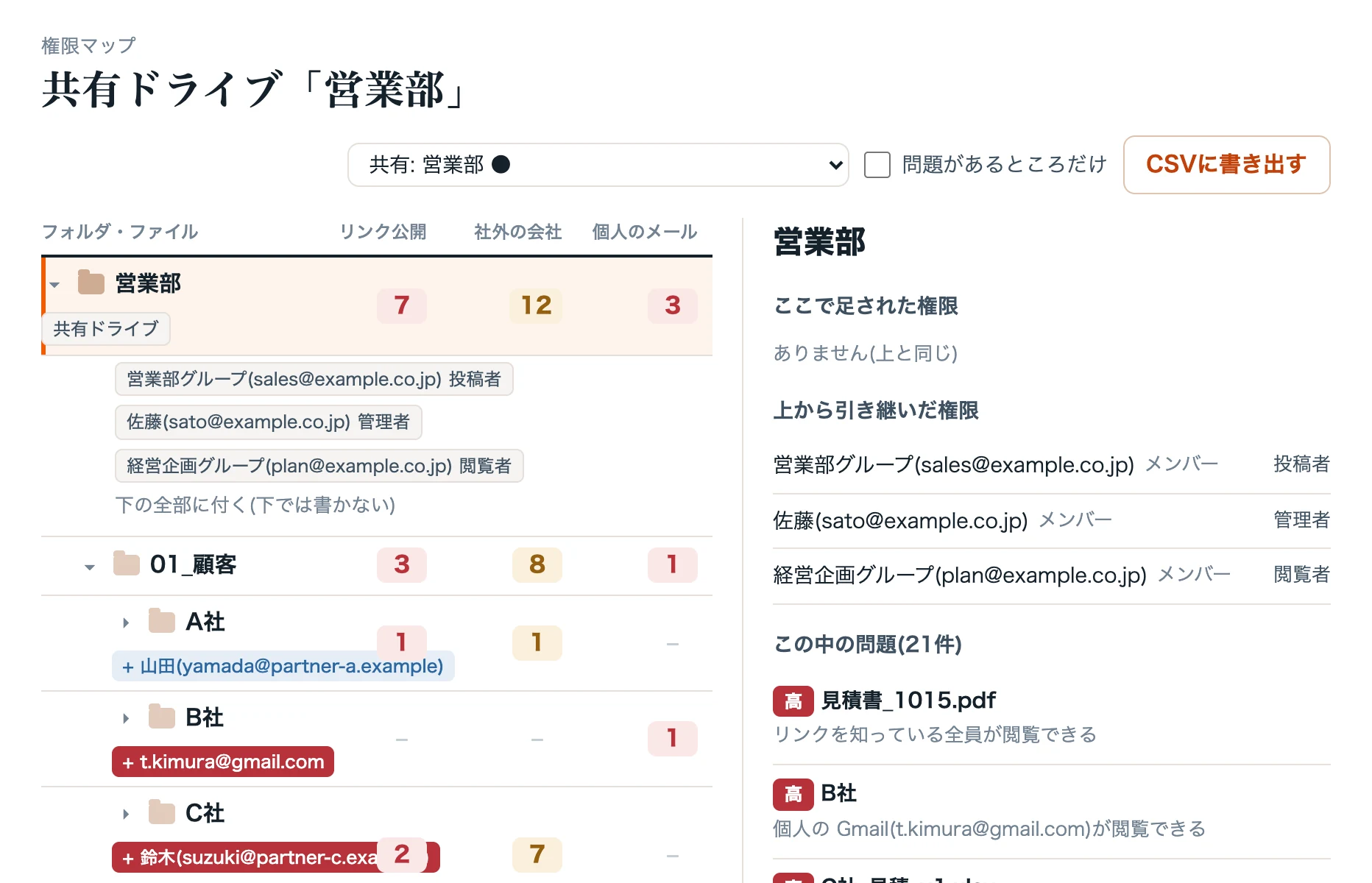
洗い出した会社のうち続ける取引先だけを管理コンソールの許可リストに入れておけば、切り替えたあとも仕事が止まりません。
続けるための決め方
- 取引を始めるときに、取引先のドメインを点検ルールに足す担当を決める。
- 取引が終わったら、ドメインをリストから外し、次の点検で残った共有を直す。
- 外注先・業務委託の個人は、個人のアドレスへの共有として別に確かめる(会社のファイルが個人の Gmail に共有されていないか確かめる方法)。
どれだけ時間が減るか(試算)
試算の前提: 社員30人の会社で、月に1回、取引先と共有している10人に共有先の会社を聞いて確かめ、管理者が取引先の一覧と突き合わせる場合。社員への確認を1人15分、管理者の突き合わせを4時間とし、Workspace Check では点検と一覧の確認を20分としています。
| 作業(回数) | いま | Workspace Check | 1か月で減る時間 |
|---|---|---|---|
| 社員に共有先の会社を聞いて確かめる(10人 × 月1回) | 15分 | 不要 | 約2時間30分 |
| 取引先の一覧と、共有している会社を突き合わせる(月1回) | 4時間 | 20分 | 約3時間40分 |
合計で、1か月に約6時間10分、1年で約74時間の作業が減ります。時給1,500円で換算すると、年に約11万円分の時間です。
許可リストに切り替える前の洗い出しにも使えるので、入れ忘れた取引先との仕事を止めずに済みます。