 一人ひとりに、
自宅で続きをやろうとして、社員が資料を自分の Gmail のアドレスに共有する。取引先の担当者から「会社のアドレスでは開けないので、こちらに」と個人のアドレスを渡される。どちらも仕事を進めるための共有ですが、会社のアカウントを止めても、個人のアドレスに渡した共有は外すまで残ります。
この記事では、個人のアドレスへの共有を確かめる手順と、管理者の設定で決められること、会社全体の個人のアドレスへの共有をまとめて見つける方法を説明します。
個人のアドレスへの共有の確認は、社員30人の会社で、1か月に約8時間30分かかる計算です。Workspace Check で会社全体を一度に点検すれば、その時間をほぼなくせます(前提と計算は「どれだけ時間が減るか(試算)」にまとめています)。
個人のアドレスへの共有が残りやすい理由
- 個人のアドレスは、会社の管理の外にあります。社員が退職して会社のアカウントを停止しても、その人の個人の Gmail に共有したファイルは開ける状態のままです。
- 共有の画面には相手のアドレスが出ますが、取引先の会社か個人かは、@ の後ろ(ドメイン)を見ないと分かりません。gmail.com のほかに、Yahoo! メールや携帯電話の会社のメールもあります。
- 共有ドライブのメンバーに個人のアドレスが入っていると、その共有ドライブのファイルをすべて開けます。
1件ずつ確かめる標準の手順
- Google ドライブでファイルを右クリックし、「共有」から「共有」を選びます。
- 「アクセスできるユーザー」に並ぶアドレスのうち、@ の後ろが gmail.com などの個人向けのサービスになっているものを探します。
- 共有が要らなくなっていれば、相手の右の権限を押して「アクセス権を削除」を選び、「保存」を押します。
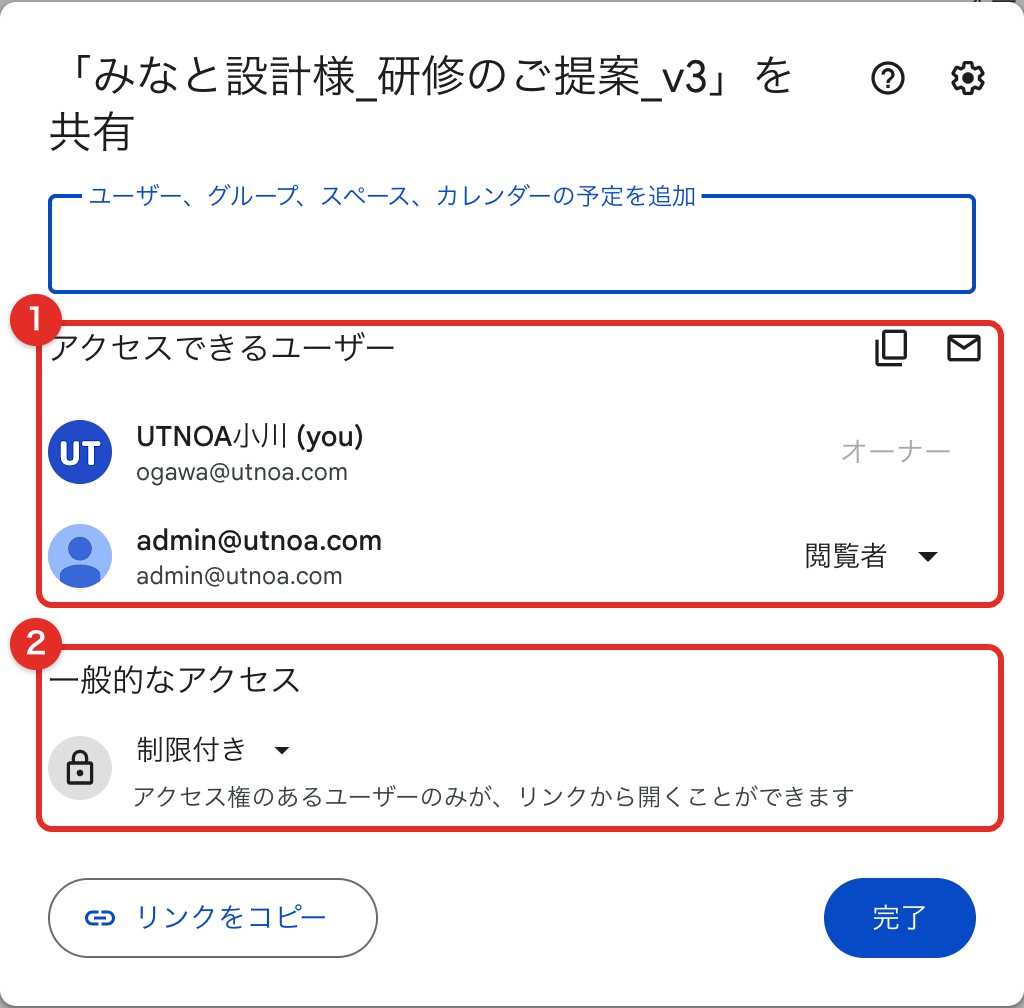
共有ドライブのメンバーは、共有ドライブを開いて「メンバーを管理」から確かめます。フォルダやファイルに直接足した人とは別に並ぶので、両方を見ます。
管理者の設定で決められること
管理コンソールの「アプリ」→「Google Workspace」→「ドライブとドキュメント」→「共有設定」の「共有オプション」で、組織外との共有をどこまで許すかを決められます。
| 設定 | 社外との共有 |
|---|---|
| オン | 組織外のユーザーと共有できる(個人のアドレスも含む) |
| 許可リスト登録済みドメイン | 許可リストに登録したドメインとだけ共有できる |
| オフ | 組織外のユーザーと共有できない |
設定を変えると、反映までに最長で24時間ほどかかることがあります。設定を変える前に、いまどのファイルを個人のアドレスに共有しているかを洗い出しておくと、仕事に必要な共有まで止めてしまう事故を防げます。
Workspace Check なら、個人のアドレスへの共有をまとめて見つけられる
Workspace Check は、共有ドライブと社員全員のマイドライブの共有をまとめて読み取り、危ない共有を4つのアラートに分けて出す点検のサービスです。「個人のメール」は、そのアラートの1つです。
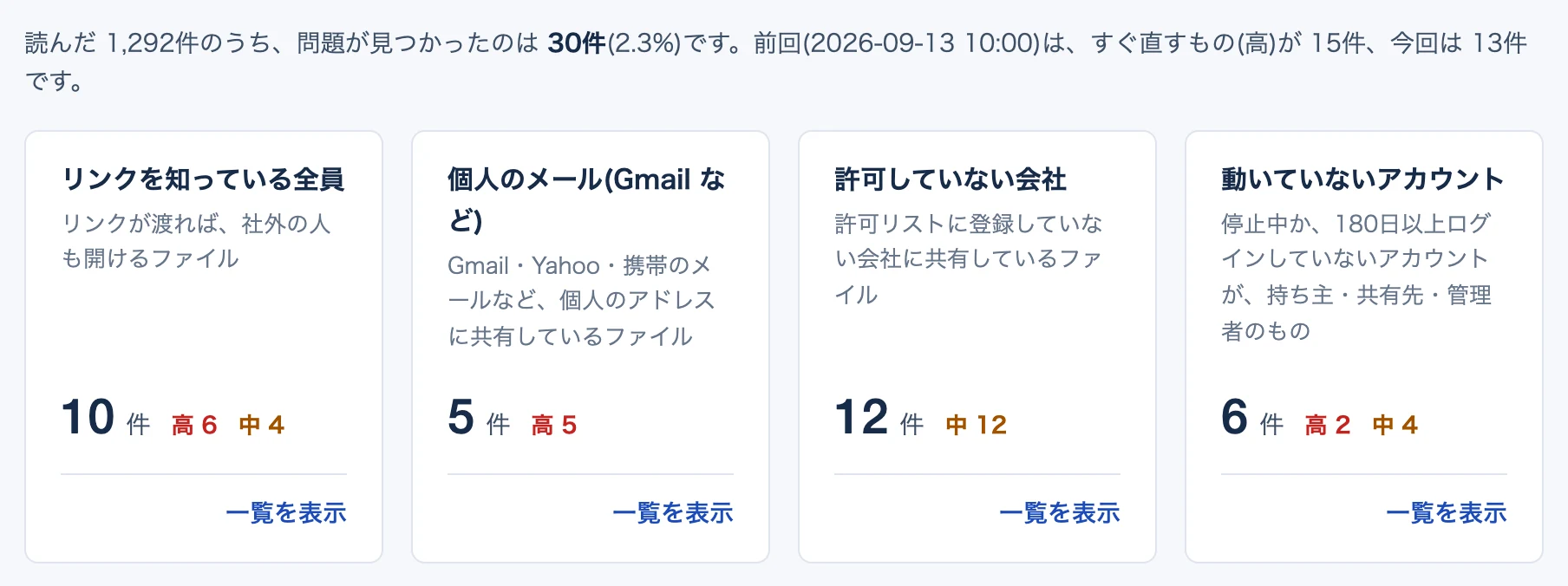
- Gmail・Yahoo! メール・携帯電話の会社のメールなど、個人のアドレスへの共有を、会社全体からまとめて取り出します。
- 個人のアドレスとして扱うドメインは、点検ルールで足せます。
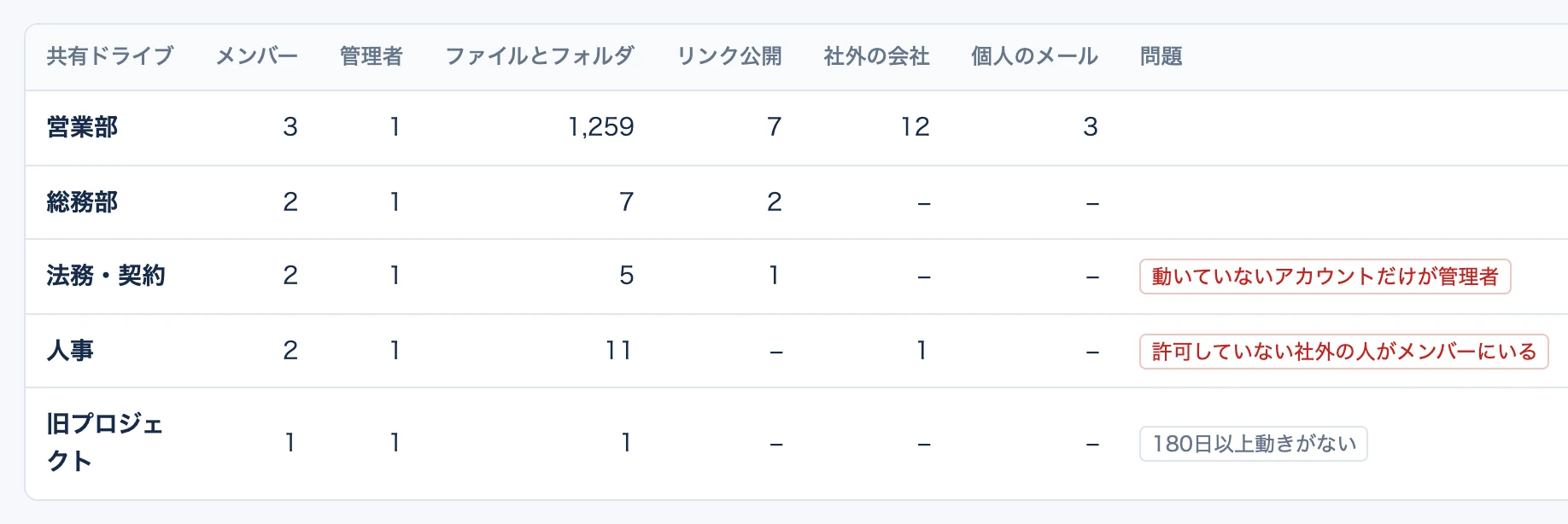
- 共有ドライブの一覧では、共有ドライブごとに個人のメールへの共有の件数が出ます。メンバーに個人のアドレスがいる共有ドライブも分かります。
- 一覧から「Drive で開く」で、そのファイルの共有の設定に移れます。
社内で決めておくこと
- 仕事のファイルは、社員の個人のアドレスに共有しない。自宅で作業するときは、会社のアカウントでログインして開く。
- 取引先の担当者が個人のアドレスしか持っていないときは、共有ドライブのメンバーにせず、ファイルごとに期限を付けて共有する。
- 退職や異動の手順に、個人のアドレスへの共有の確認を入れる(退職者の Google Workspace アカウント 退職日にやる手順)。
決めたことを守れているかは、毎月の点検で件数が減っているかで確かめられます。
どれだけ時間が減るか(試算)
試算の前提: 社員30人の会社で、月に1回、社員がそれぞれ自分のファイルの共有先に個人のアドレスがないかを確かめ、管理者が共有ドライブのメンバーと合わせて確かめる場合。社員の確認を1人15分、管理者の確認を1時間とし、Workspace Check では点検と一覧の確認を15分としています。
| 作業(回数) | いま | Workspace Check | 1か月で減る時間 |
|---|---|---|---|
| 社員が自分のファイルの共有先を確かめる(30人 × 月1回) | 15分 | 不要 | 約7時間30分 |
| 管理者が共有ドライブのメンバーと結果を確かめる(月1回) | 1時間 | 15分 | 約45分 |
合計で、1か月に約8時間20分、1年で約99時間の作業が減ります。時給1,500円で換算すると、年に約15万円分の時間です。
退職した社員の個人の Gmail に残った共有も、会社全体の点検なら見つけられます。