 一人ひとりに、
提案書をすぐ見てもらいたくて、共有の設定を「リンクを知っている全員」にして送る。急いでいるときほど選ばれやすい設定で、案件が終わったあともそのまま残ります。リンクがメールやチャットで転送されれば、最初に送った相手ではない人も開ける状態です。
この記事では、「リンクを知っている全員」の共有を確かめる標準の手順と、会社全体で探そうとしたときに見落としやすい点、共有ドライブと社員全員のマイドライブからまとめて一覧にする方法を説明します。
「リンクを知っている全員」の共有の確認は、社員30人の会社で、1か月に約17時間かかる計算です。Workspace Check で会社全体を一度に点検すれば、その時間をほぼなくせます(前提と計算は「どれだけ時間が減るか(試算)」にまとめています)。
「リンクを知っている全員」とは
Google ドライブの共有の画面の下にある「一般的なアクセス」で選べる設定の1つです。
| 設定 | 開ける人 |
|---|---|
| 制限付き | 「アクセスできるユーザー」に追加した人だけ |
| 組織の名前(社内) | 会社の Google Workspace のアカウントでログインした人なら誰でも |
| リンクを知っている全員 | リンクを受け取った人なら誰でも(社外の人も) |
古いファイルには「ウェブで一般公開」の設定が残っていることもあります。どちらも、社外の人が開ける共有として扱います。
1件ずつ確かめる標準の手順
- Google ドライブでファイルを右クリックし、「共有」から「共有」を選びます。
- 下の「一般的なアクセス」を見ます。「リンクを知っている全員」と出ていれば、リンクを受け取った人は誰でも開けます。
- 社外に見せる必要がなくなっていれば「制限付き」に変え、「完了」を押します。
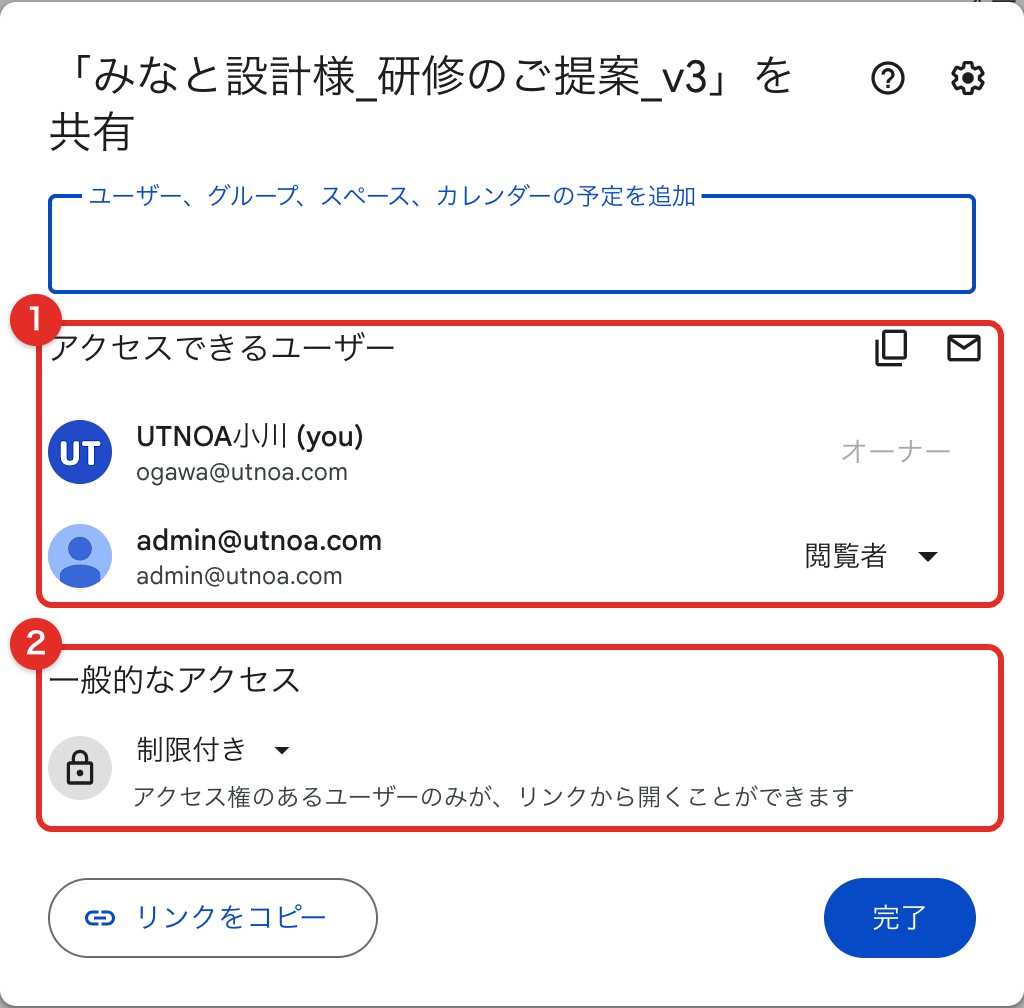
フォルダを「リンクを知っている全員」にしていると、中のファイルもそのリンクから開けます。ファイルだけを見て、上のフォルダの設定を見落とさないようにします。
会社全体で探すときに見落としやすい点
- 社員のマイドライブは、管理者でも普段の画面からは開けません。共有ドライブだけを確かめて終わると、マイドライブから出したリンクが残ります。
- 管理コンソールのドライブのログイベントで分かるのは、「公開設定を変えた」という記録です。いま「リンクを知っている全員」になっているファイルの一覧ではありません。記録が残る期間より前に変えたファイルは出てきません。
- 管理コンソールには、いま共有されているファイルを会社全体で並べる画面がありません。Enterprise などの上位のエディションには、ファイルと権限の情報を BigQuery に書き出す機能(ドライブのインベントリ レポート)がありますが、集計は自分で SQL を書いて行う形で、Business Starter・Standard・Plus では使えません。
社員一人ひとりに「自分のファイルを確かめてください」と頼む方法は、手間が社員の人数だけ増え、確かめたかどうかも残りません。
Workspace Check なら、会社全体の「リンクを知っている全員」を一覧にできる
Workspace Check は、共有ドライブと社員全員のマイドライブの共有をまとめて読み取り、危ない共有を4つのアラートに分けて出す点検のサービスです。「リンクを知っている全員」は、そのアラートの1つです。
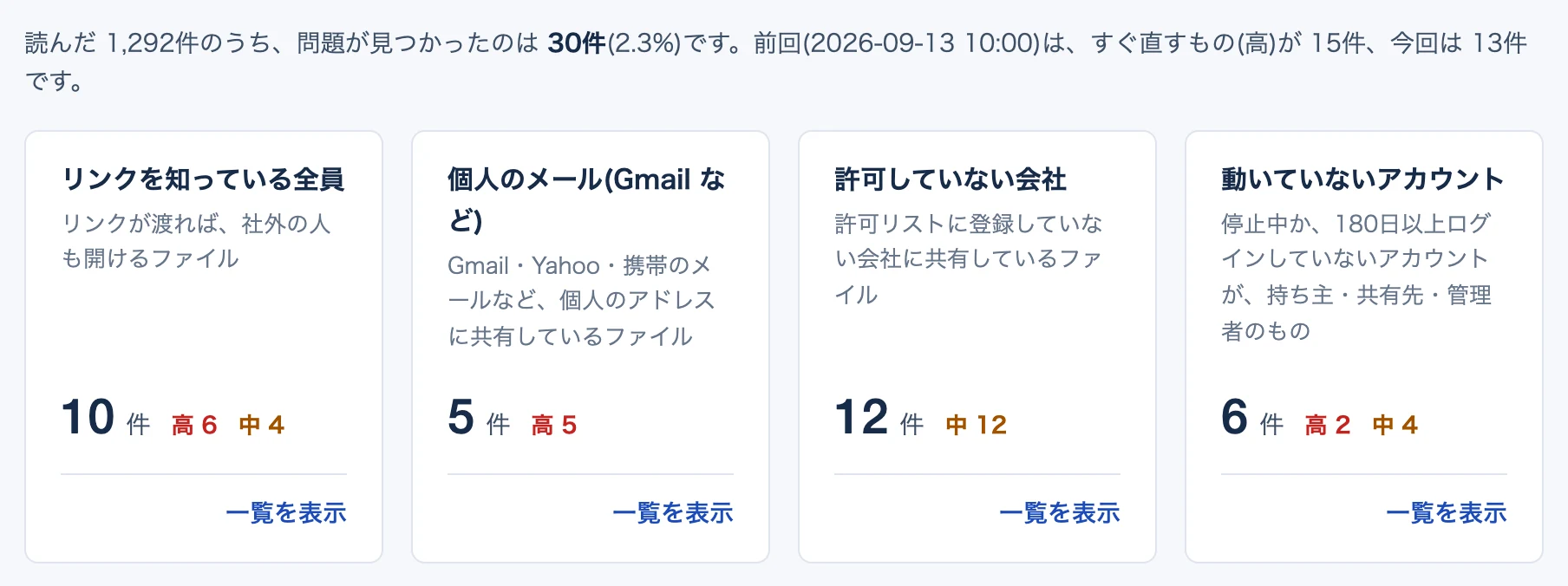
- 点検すると、「リンクを知っている全員」のファイルの件数と、危険度(高・中)が出ます。名前に給与・契約などの大事な言葉が入ったファイルは「高」にします。言葉は会社ごとに足せます。
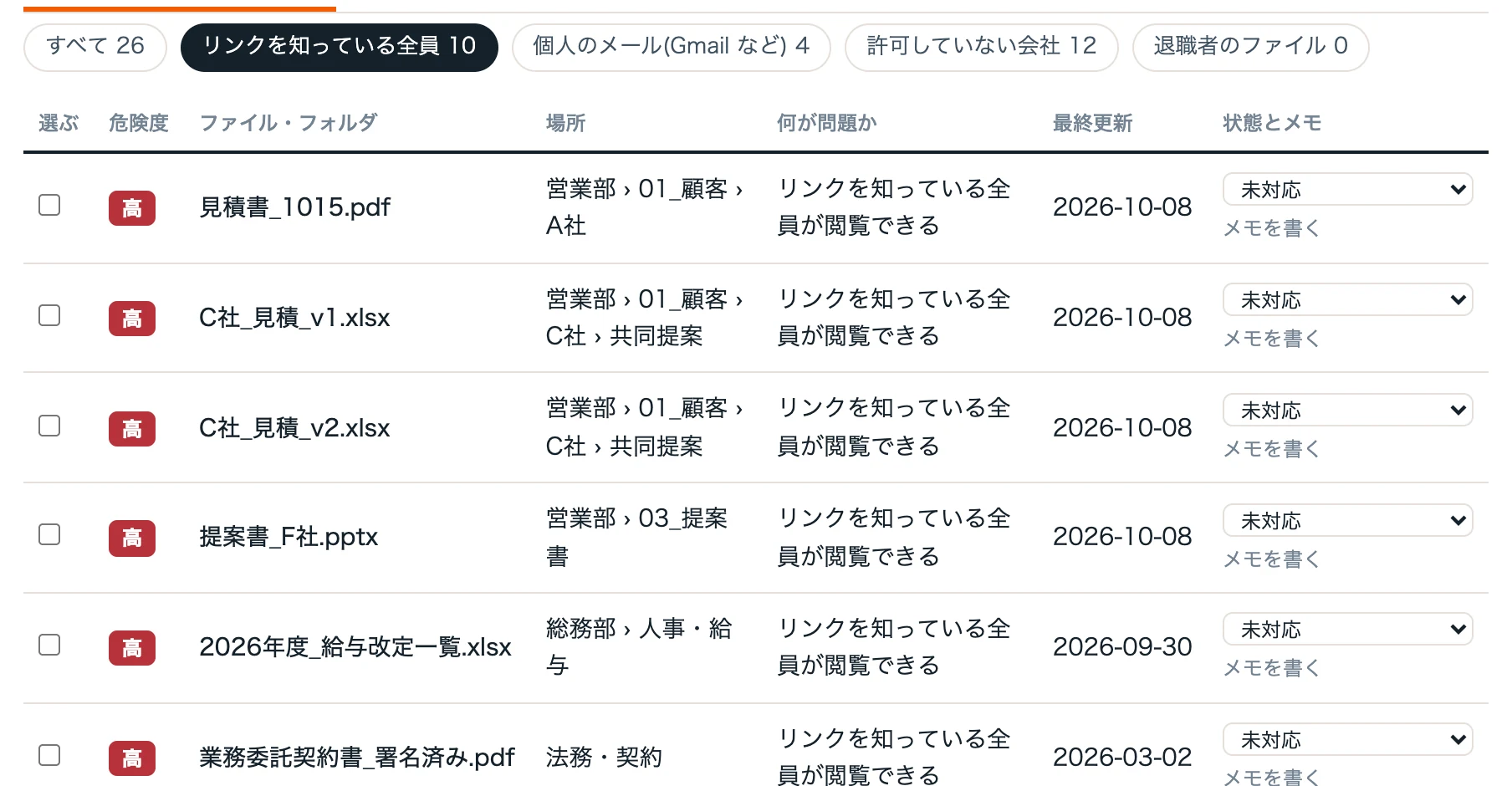
- 「一覧を表示」を押すと、そのファイルだけを、持ち主とフォルダの場所と一緒に並べます。危険度の高いものから直せます。
- 一覧は CSV に書き出せるので、持ち主の社員にそのまま確認をお願いできます。
- 読むのはファイルの名前と共有の設定だけで、中身は読みません。点検の結果は UTNOA のサーバーに送らず、記録は御社の Google ドライブのスプレッドシートに残します。
見つけたあとの直し方
- 一覧を出す危険度の高い順に並べる
- 持ち主に確かめるまだ社外に見せる必要があるか
- 直す「制限付き」にするか、相手を指定して共有し直す
- 次の点検で確かめる前回との差で、減ったかを見る
まだ社外に見せる必要があるファイルは、相手のメールアドレスを指定して共有し直すと、誰が開けるかが分かる状態になります。期限を付けたいときは、Google ドライブの外部共有に有効期限を設定する方法が使えます。直す順番の決め方は、見つかった Google ドライブの共有を、危ない順に直す進め方にまとめています。
どれだけ時間が減るか(試算)
試算の前提: 社員30人の会社で、月に1回、社員がそれぞれ自分のファイルの「リンクを知っている全員」を確かめ、管理者が結果を集める場合。社員の確認を1人30分、管理者のまとめを2時間とし、Workspace Check では点検と一覧の確認を30分としています。
| 作業(回数) | いま | Workspace Check | 1か月で減る時間 |
|---|---|---|---|
| 社員が自分のファイルのリンク共有を確かめる(30人 × 月1回) | 30分 | 不要 | 約15時間 |
| 管理者が結果を集めて、残っているものを確かめる(月1回) | 2時間 | 30分 | 約1時間30分 |
合計で、1か月に約17時間、1年で約200時間の作業が減ります。時給1,500円で換算すると、年に約30万円分の時間です。
時間より大きいのは、確かめた範囲が会社全体になることです。社員の返事を待たずに、マイドライブから出したリンクまで分かります。