 一人ひとりに、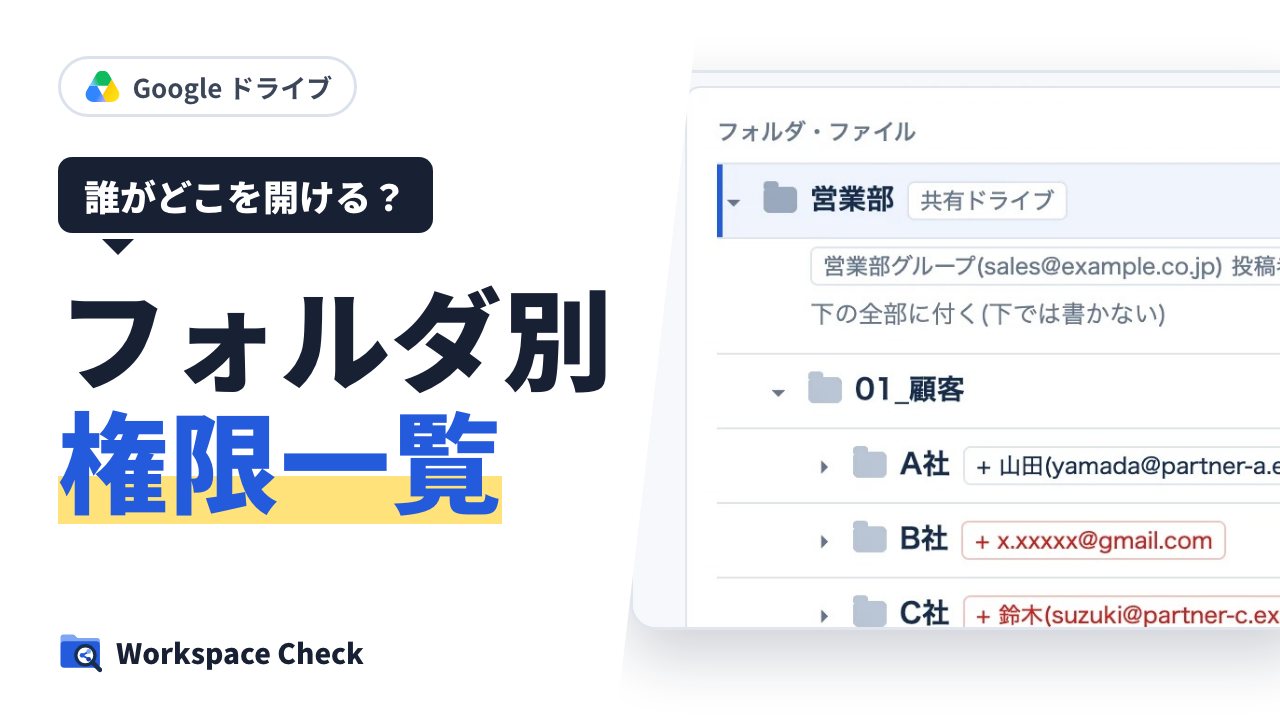
「営業部の共有ドライブで、A社のフォルダを開けるのは誰か」と聞かれて、すぐ答えられるでしょうか。共有ドライブのメンバーは「メンバーを管理」で分かりますが、途中のフォルダで取引先の人を足していると、その人はメンバーの一覧には出てきません。
この記事では、共有ドライブの権限の仕組みと、手でフォルダごとの権限の一覧表を作る手順、フォルダのツリーのまま変わったところだけを出して CSV にする方法を説明します。
共有ドライブのフォルダごとの権限の一覧表づくりは、フォルダが100個ある会社で、1年に約14時間かかる計算です。Workspace Check の権限マップから CSV に書き出せば、そのうち約13時間を減らせます(前提と計算は「どれだけ時間が減るか(試算)」にまとめています)。
共有ドライブの権限の仕組み
共有ドライブで開ける人は、2つの場所で決まります。
| 場所 | 決めること | 確かめる画面 |
|---|---|---|
| 共有ドライブのメンバー | 共有ドライブの全部のファイルとフォルダを開ける人と役割 | 共有ドライブの「メンバーを管理」 |
| フォルダ・ファイルの共有 | そのフォルダから下(またはそのファイル)だけを開ける人 | フォルダ・ファイルの「共有」 |
メンバーの役割は、管理者・コンテンツ管理者・投稿者・閲覧者(コメント可)・閲覧者の5つです。フォルダに人を足すと、その人はそのフォルダの中だけを開けます。取引先の担当者を案件のフォルダにだけ足すのは、この形です。
手でフォルダごとの権限の一覧表を作る
- 共有ドライブを開き、「メンバーを管理」でメンバーと役割をスプレッドシートに書き写します。
- 1つ目のフォルダを右クリックして「共有」を開き、メンバー以外に足された人と権限を書き写します。
- 中のフォルダも同じように開いて書き写します。すべてのフォルダが終わるまで繰り返します。
フォルダが100個あれば、1個3分としても5時間かかります。フォルダの共有の画面には、上から引き継いだ人も一緒に並ぶため、どこで人を足したのかを見分けるのにも時間がかかります。
表を作った日から、共有はまた変わっていきます。年に1回の棚卸しだけでは、次の棚卸しまでに足された人が分かりません。
Workspace Check の権限マップなら、変わったところだけを出せる
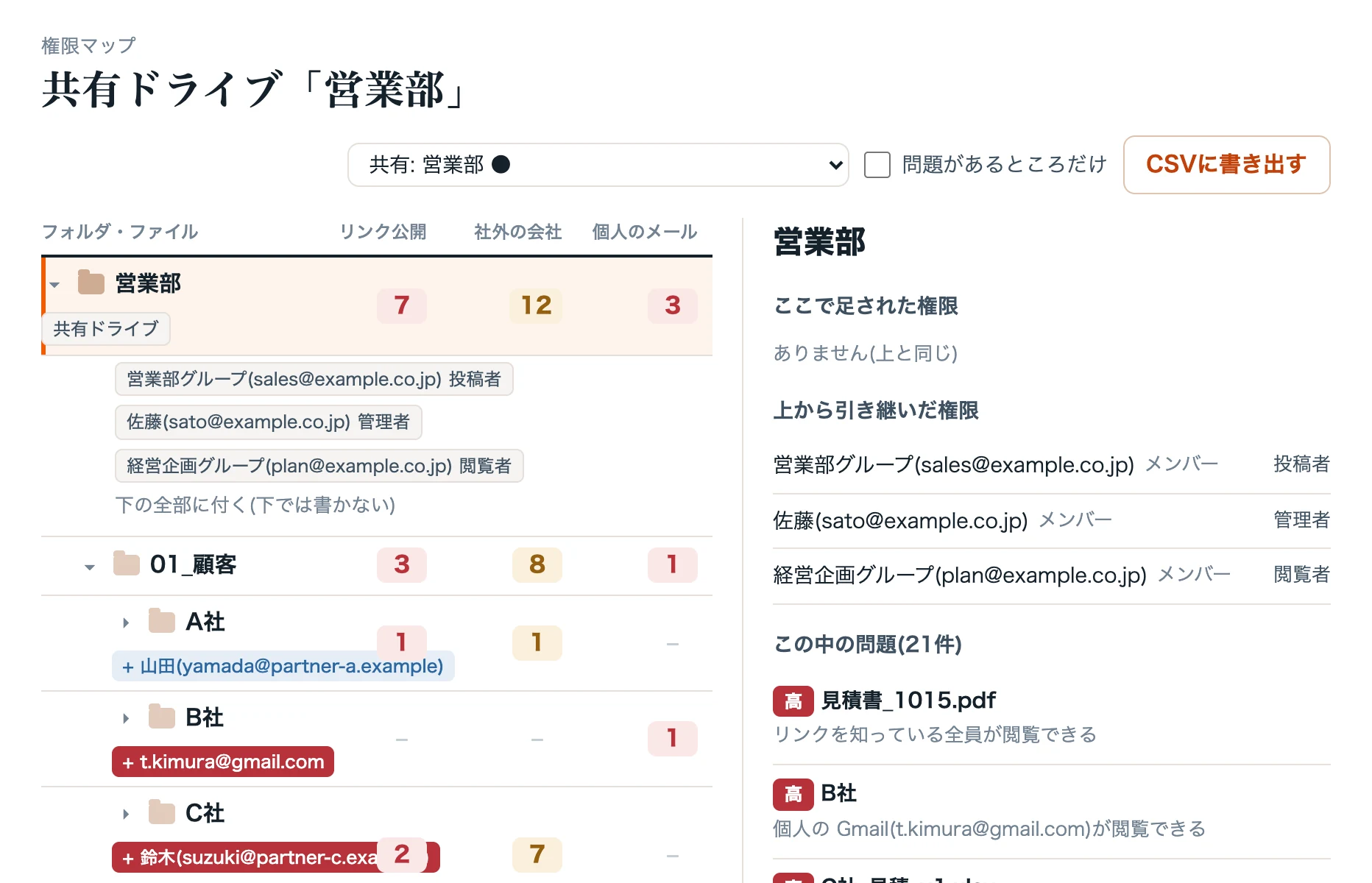
Workspace Check は、共有ドライブと社員全員のマイドライブの共有をまとめて読み取る点検のサービスです。権限マップでは、共有ドライブをドライブと同じフォルダのツリーで出します。
- 上から引き継いだだけの権限は省き、そのフォルダで足された人と権限だけを出します。どこで共有を広げたかが分かります。
- フォルダごとに、リンク公開・社外の会社・個人のメールの件数が並びます。「問題があるところだけ」で絞れます。
- 「CSV に書き出す」で、フォルダごとの権限の一覧を、そのまま棚卸しの表にできます。
- 社員の名前を入れると、その人のマイドライブも同じ形で開けます。
一覧表で見直すところ
- 社外の人取引が続いている会社の人だけか
- 個人のアドレス会社のアドレスに置きかえられないか
- 退職・異動した人動いていないアカウントが残っていないか
- 役割閲覧で足りる人が編集者になっていないか
- 管理者共有ドライブの管理者が1人以上、動いている人か
フォルダの構成そのものを見直したいときは、共有ドライブのフォルダ構成と、置き場所のルールの決め方や、Google ドライブの権限と資料整理の考え方も参考になります。
どれだけ時間が減るか(試算)
試算の前提: 社員30人の会社で、共有ドライブのフォルダが100個あり、年に2回権限の一覧表を作る場合。フォルダの共有の画面を開いて書き写すのを1個3分、表を整えて見直すのを1回2時間とし、Workspace Check では書き出しを0分、見直しを1回30分としています。
| 作業(回数) | いま | Workspace Check | 1年で減る時間 |
|---|---|---|---|
| フォルダの共有を開いて表に書き写す(100個 × 年2回) | 3分 | CSV に書き出す | 約10時間 |
| 表を整えて、見直す(年2回) | 2時間 | 30分 | 約3時間 |
合計で、1年に約13時間の作業が減ります。時給1,500円で換算すると、約1.9万円分の時間です。
手間が減れば、年1回の棚卸しを毎月の点検に変えられます。足された人に、次の棚卸しを待たずに気づけます。